「Kindle Unlimitedの支払いは複雑そう…」 と立ち止まっていませんか?
定額読み放題を始めたいのに、支払い方法で悩むのはもったいないですよね。ご安心ください。
この記事では、Kindle Unlimitedの全5種類の支払い方法を、メリット・デメリットから分かりやすく解説します。
- クレジットカード不要の支払い方法がわかる
- あなたに最適な支払い方法が見つかる
- 支払い方法の確認・変更手順がすぐわかる
この記事を読めば、迷うことなくスムーズに登録を完了できます。自分にぴったりの方法を選んで、お得な読書生活を今すぐスタートしましょう!
Kindle Unlimited 1ヶ月無料キャンペーン 開催中!
今なら500万冊以上の電子書籍が読み放題です。
\ 今なら、1ヶ月無料でお試し可能! /
※無料体験中の解約なら0円!
1ヶ月無料体験キャンペーンの詳細はコチラ
目次
Kindle Unlimitedの支払い方法5選
Kindle Unlimitedでは、生活スタイルに合わせて次の5つの支払い方法から選べます。
- クレジットカード/デビッドカード
- Amazonギフト券
- スマホのキャリア決済
- PayPay
- 後払いPaidy(ペイディ)
それぞれの「メリット」「デメリット」についてくわしくご説明します。
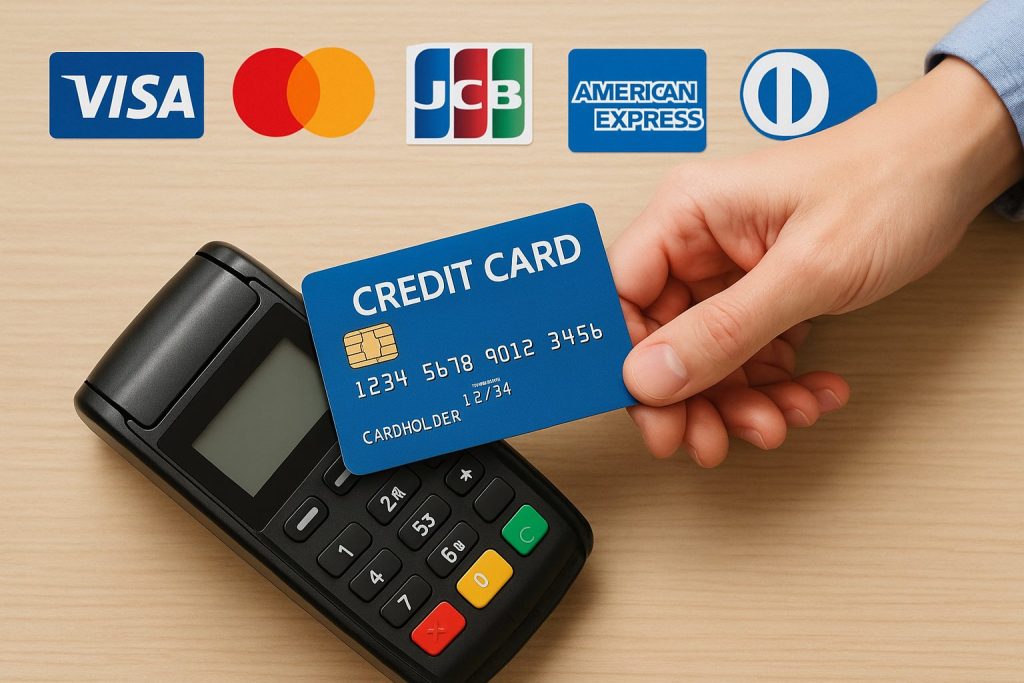
クレジットカード・デビッドカード

Kindle Unlimitedでもっとも利用されている支払い方法で、更新も自動でスムーズです。
以下のカード会社に対応しているのでご確認ください。
- Visa
- Master
- JCB
- American Express
- Diners Club
デビットカードは支払いタイミングで銀行口座の残高から直接引き落としとなるカードです。
クレジットカードの使いすぎが気になる方は利用を検討してみてください。
メリット
- 手続きがもっとも簡単で、登録後は自動更新される
- Kindle本の単品購入など、Amazon内のほかのサービスでも統一して使える
- 明細で支出をまとめて管理しやすい
デメリット
- カードを持っていない場合は利用できない
- デビッドカードは認証エラーが起きる場合がある
- デビッドカードは残高不足だと更新できない
- カードの有効期限が切れていないか管理が必要
- 旧カード情報が残っていると決済できない
カード支払いで管理したい人向け。
他のサービスでも使いやすいため、Amazonをよく使う人にとっては最も便利な方法です。
Amazonギフト券
Amazonギフト券をAmazonアカウントにチャージして支払う方法です。カードを使いたくない人に人気があります。
メリット
- クレジットカード不要で利用できる
- コンビニや家電量販店など購入場所が多く、現金でチャージできる
- チャージタイプではポイント還元キャンペーンがあり、お得に利用できる
- Amazonの残高で統一して支払い管理ができる
デメリット
- 残高不足だと更新されず、ほかの支払い方法へ自動的に切り替わる場合がある
- 残高管理をすべて自分で行う必要がある
- 残高が足りないと更新日に自動停止する可能性があるので注意
- ギフト券には有効期限があるため、長期的な利用は確認が必要
- チャージは更新日前に済ませること
Amazonギフト券を手元に持っている人や、現金で支払いたい人向け。
スマホのキャリア決済
携帯料金とまとめて請求されるため、クレジットカードがなくても利用できます。
対応するキャリアは、以下の3社です。
- SoftBank(ソフトバンクまとめて支払い)
- ドコモ(d払い)
- au(auかんたん決済)
メリット
- 携帯料金と一緒に請求されるため、支払い管理がまとめやすい
- スマホ認証のみで登録が簡単
- クレジットカード不要で始められる
デメリット
- キャリアごとに利用上限があり、上限を超えると決済できない
- キャリア変更や料金プラン変更時に再設定が必要
- 月末に他の支払いが多いと利用枠が足りなくなる
- キャリアメールや電話番号変更時は支払い方法が外れる場合がある
- 各キャリアによる本人認証が必要
PayPay
PayPay残高を使ってKindle Unlimitedの利用料を支払える方法です。
メリット
- スマホアプリだけで支払いまで完結する
- クレジットカードがなくてもPayPay残高で支払える
- 普段からPayPayを使う人は支払い管理がしやすい
- PayPayポイントをためている人はポイント活用もしやすい
デメリット
- PayPayカード払いには非対応で、PayPay残高のみの支払い
- 残高不足だと更新できない
- 更新日前に十分な残高チャージが必要な点に注意
- PayPayアプリ側の利用制限があると支払いが通らない
- 残高が自動チャージされない場合は手動で補充する必要がある
後払いPaidy(ペイディ)
カード登録なしで使える後払いサービスで、翌月にまとめて支払う仕組みです。
メリット
- メールアドレスと携帯番号だけで利用開始できる
- 翌月にまとめて請求されるため、支払いタイミングを調整しやすい
- 口座振替なら支払い手数料がかからない
- クレジットカード不要で後払いができる
デメリット
- 審査状況によっては利用できない場合がある
- コンビニ払い・銀行振込は手数料がかかる
- 支払い遅延は利用停止の原因になるので注意
- 翌月請求のため、利用額の把握が必須
- 利用枠があり、枠を超えると決済できない
\ 今なら、1ヶ月無料でお試し可能! /
※無料体験中の解約なら0円!
1ヶ月無料体験キャンペーンの詳細はコチラ
【あわせて読みたい】Kindle Unlimitedのおすすめ小説18選!
あわせて読みたい
Kindle Unlimitedのおすすめ小説18選!【2026年最新版】
「Kindle Unlimitedに登録したけど、読みたい本が見つからない…」と悩んでいませんか? 読み放題の作品が多すぎて、どれを読めば満足できるか不安になりますよね。 この...
Kindle Unlimitedの支払い方法を確認・変更する手順
Kindle Unlimitedの支払い方法は、Amazonアカウントの「メンバーシップおよび購読」ページから確認・変更できます。
スマホアプリ、スマホのブラウザ、パソコンのブラウザで操作方法が異なるため、それぞれの手順をわかりやすくまとめました。
まずは、アマゾン公式サイトにログインしましょう。
支払い方法の確認手順
支払い方法の確認は、スマホアプリ(Android)、スマホブラウザ、PCブラウザのいずれからでも行えます。
スマホアプリ(Android版)の確認方法
iOS版アプリは支払い方法の確認・変更ができないため、注意してください。
- Amazonショッピングアプリを起動しログイン
- 画面右下の三本線「メニュー」をタップ
- 「アカウントサービス」をタップ
- 「アカウント設定」内の「メンバーシップおよび購読」を選択
- Kindle Unlimitedを選び、登録中の支払い方法を確認する
スマホブラウザでの確認方法
- Safari・ChromeなどからAmazonにアクセスしログイン
- トップページ右上のアカウントマークから「アカウントサービス」を開く
- 「お客様の会員資格と定期購読」を選択
- Kindle Unlimitedを選択し、支払い方法を確認する
PCブラウザでの確認方法
- パソコンでAmazonにアクセスしログイン
- 右上の「アカウント&リスト」をクリック
- 「メンバーシップおよび購読」を選択
- Kindle Unlimitedの登録情報から支払い方法を確認する
支払い方法の変更手順
Kindle Unlimitedの支払い方法は、アプリまたはブラウザから随時変更できます。
ただし、iOSアプリでは変更できず、ブラウザ操作が必要です。
1. Android版Amazonショッピングアプリからの変更方法
- アプリを開き、三本線「メニュー」→「アカウントサービス」
- 「メンバーシップおよび購読」を選択
- 「Kindle Unlimitedの設定」をタップ
- 「お支払い設定を編集」をタップ
- 変更したい支払い方法を選択し、必要項目を入力して登録
2. スマホブラウザからの変更方法
スマホで最も確実に支払い方法を変更できる方法です。
- Safari・ChromeからAmazonを開く
- メニュー内の「お客様の会員資格と定期購読」を選択
- Kindle Unlimited →「Kindle Unlimitedの設定」へ進む
- 「お支払い設定を編集」をタップ
- 新しい支払い方法を選び、必要情報を入力して登録
3. PCブラウザからの変更方法
もっとも安定して操作できる変更方法です。
- Amazonにアクセス
- 「アカウント&リスト」→「メンバーシップおよび購読」
- Kindle Unlimitedの「Kindle Unlimitedの設定」をクリック
- 左側メニューの「お支払い設定を編集」を選択
- 変更したい支払い方法を選び、登録する
カードを追加する場合は
を入力し、請求先住所を選んで登録します。
Kindle Unlimited登録前に支払い方法を変更したい場合
すでにAmazonアカウントに支払い方法を登録している場合、Kindle Unlimitedの登録画面では、最初から支払い方法が表示され、そのまま登録すると即時適用されます。
登録前に支払い方法を変えたい場合は、次の手順で変更できます。
- Kindle Unlimitedの登録画面で「支払い方法」の「変更」をタップ
- 支払い方法の選択画面に移動
- 希望する支払い方法を選び、必要情報を入力
- 「登録する」を押して完了
無料体験の申し込み前でも、支払い方法は変更できます。
\ 今なら、1ヶ月無料でお試し可能! /
※無料体験中の解約なら0円!
1ヶ月無料体験キャンペーンの詳細はコチラ
Kindle Unlimitedの無料体験に申し込む手順
Kindle Unlimitedは、誰でも簡単に無料体験を始めることができます。
ここからは、無料体験申し込み〜実際に本を読むまでの流れを説明します。
STEP
上記ページから「無料体験を開始」または「登録して30日間無料体験を始める」などのボタンを選択します。
\ 今なら、1ヶ月無料でお試し可能! /
※無料体験中の解約なら0円!
1ヶ月無料体験キャンペーンの詳細はコチラ
STEP
Amazonアカウントにサインイン(ログイン)
サインイン(ログイン)を求められたら、ご自身のアカウントでログインしましょう。
アカウントがない場合は「新しいAmazonのアカウントを作成」を選択し、メールアドレス、パスワード、名前を入力してアカウントを新規作成します。
STEP
支払い方法を選ぶ
「Kindle Unlimitedの支払い方法5選」を参考に、支払い方法を選択します。
すでに支払い方法が選択されていて変更したい場合は、「支払い方法を編集」を選び、必要情報を入力します。
STEP
「登録する」を選んで申し込み完了
支払い方法を選んだら、画面下部の「登録する」ボタンを押して完了です。
無料体験期間中は料金が発生しませんが、期間が終了すると自動的に更新され、翌月分が請求されます。
【あわせて読みたい】AudibleとKindle Unlimitedを徹底比較!どっちが向いている?
あわせて読みたい
AudibleとKindle Unlimitedを徹底比較!どっちが向いている?
あなたは「Audible・Kindle Unlimited、結局どっちがいいの?」と悩んでいませんか? それぞれの違いを理解せず契約すると「思っていたのと違う」と感じてしまうことも…
\ 今なら、1ヶ月無料でお試し可能! /
※無料体験中の解約なら0円!
1ヶ月無料体験キャンペーンの詳細はコチラ
Kindle Unlimitedの支払い方法に関するFAQ
Kindle Unlimitedの支払い方法についてよくある疑問をまとめました。
初めて利用する人から、支払い変更を検討している人まで、知りたい情報を一度で確認できます。
Kindle Unlimitedの月額料金はいくら?
Kindle Unlimitedの支払日はいつ?
支払日は「登録日(開始日)」によって決まります。
たとえば、10日に加入した場合、翌月10日が支払日です。
実際の請求日は以下の方法でご確認ください。
- Amazonの「アカウントサービス」へアクセス
- 「メンバーシップおよび購読」を選択
- Kindle Unlimitedの枠にある「次回請求日」を確認
無料体験中の場合は「無料体験終了日」、更新後は「次回請求日」が表示されます。
コンビニなどで現金払いはできる?
Kindle Unlimitedの月額料金をコンビニで直接支払うことはできません。
ただし、以下の方法を使うことで「実質的に現金払いと同じ形」にできます。
- Amazonギフト券をコンビニで購入してチャージ
- デビッドカードに現金を入金して利用
- PayPayに現金でチャージして利用
この中では、Amazonギフト券がもっとも利用される方法です。
Amazonギフト券はPayPay・Paidyとの併用ができない点に注意が必要です。
プライム会員の割引はある?
Kindle Unlimitedには、プライム会員専用の料金割引はありません。
プライム会員であっても、月額料金は980円で共通です。
ただし、プライム会員にはKindle Unlimitedと別の読み放題サービスがあります。
Prime Readingは対象冊数がKindle Unlimitedより少ないものの、追加料金なしで雑誌やビジネス書などを幅広く読めるため、まず試すサービスとして人気があります。
プライム会員の方は、Kindle Unlimitedと併せて上記リンクからPrime Readingを確認しておくとよいでしょう。
Amazonのポイントを使って支払うことはできる?
Kindle Unlimitedの月額料金を「Amazonポイントで直接支払う」ことはできません。
ただし、以下のようにAmazonギフト券にチャージすることで、間接的にポイント利用が可能です。
- Amazonポイントを使って「Amazonギフト券チャージタイプ」を購入
- ギフト券残高としてアカウントに反映
- Kindle Unlimitedの支払いに利用
この方法であれば、Amazonポイントを実質的にKindle Unlimitedの支払いに使えます。
ギフト券支払いはPayPay・Paidyと併用不可できないので注意が必要です。
また、ギフト券残高が不足していると、ほかの支払い方法に切り替わります。
更新日前に残高を必ず確認しておきましょう。
\ 今なら、1ヶ月無料でお試し可能! /
※無料体験中の解約なら0円!
1ヶ月無料体験キャンペーンの詳細はコチラ
【あわせて読みたい】Kindle Unlimitedで読める本が少ないと言われる理由とは?
あわせて読みたい
Kindle Unlimitedで読める本が少ないと言われる理由とは?
Kindle Unlimitedを契約しているけど、「読みたい本が少ない」「結局、話題のビジネス書や人気作家の最新小説はない」と感じていませんか? 自己投資のために読書するな...
まとめ
この記事では、Kindle Unlimitedで利用できる5つの支払い方法と、それぞれのメリット・デメリット、そして登録・変更手順を詳しく解説しました。
- Kindle Unlimitedの支払い方法は、クレジットカード/デビットカード、Amazonギフト券、キャリア決済(d払い/auかんたん決済/ソフトバンクまとめて支払い)、PayPay、後払いPaidyの5種類から選択できます。
- クレジットカード不要で利用したい場合は、Amazonギフト券、キャリア決済、PayPay、Paidyが選択肢になります。
- 最も簡単で自動更新もスムーズなのはクレジットカード/デビットカードです。
- Amazonギフト券やPayPayを利用する場合は、残高不足によるサービス停止を防ぐため、更新日前の残高管理が必須です。
どの支払い方法を選んでも、Kindle Unlimitedの無料体験はスムーズに始められます。
支払い方法に不安を感じていた方も、この記事で具体的な手順と注意点がクリアになったはずです。
この機会に、自分に一番合った支払い方法を選んで、120万冊以上が読み放題になるKindle Unlimitedの読書体験をぜひ始めてみましょう!
\ 今なら、1ヶ月無料でお試し可能! /
※無料体験中の解約なら0円!
1ヶ月無料体験キャンペーンの詳細はコチラ