よく読まれている記事


Kindle Unlimitedを利用していて、「上限は何冊まで?」「1度に全部ダウンロードできないの?」と困っていませんか?
漫画のまとめ読みや、気になる本を次々とチェックしたい時に、ダウンロード制限がかかるともどかしいですよね。
本記事ではKindle Unlimitedの上限ルールと活用術を解説していきます!
Amazonの公式ルールに基づいた正しい知識を知れば、もう冊数制限に悩む必要はありません。

この記事を読んで、ぜひ素敵な読書ライフに役立ててください!
Kindle Unlimited 1ヶ月無料キャンペーン 開催中!

えっ、1ヶ月タダで本が読み放題!?
今なら500万冊以上の電子書籍が読み放題です。
今すぐ無料で始めてみましょう!
\ 今なら、1ヶ月無料でお試し可能! /
※無料体験中の解約なら0円!
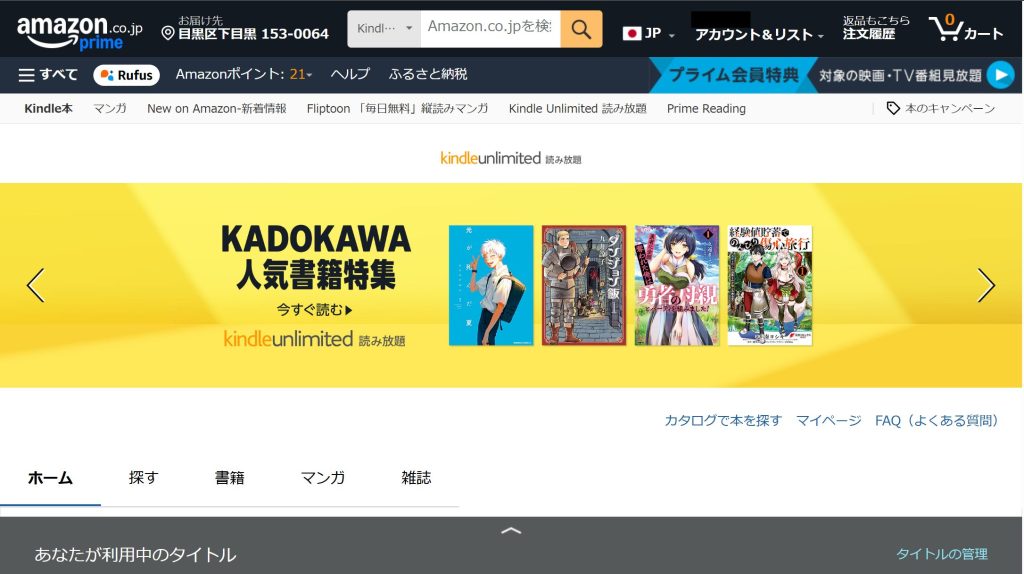
月額980円で、幅広いジャンルの電子書籍が500万冊読み放題で利用できるサービスの「Kindle Unlimited」
気になる上限数ですが、
以前は10冊までが上限でしたが、現在は大幅に緩和され、より多くの本を同時に持ち運べるようになっています。
そして、上限が20冊までとお伝えしましたが、「20冊までしか読むことができない」というわけではなく、「同時にダウンロードできるのが20冊」という意味です。
本の返却をすれば20冊以上読めるので安心してください。
20冊を超えてダウンロードしようとすると、「空きがないため返却してください」といった表示が出てくるので上限に達しているかもわかりやすく確認ができます。
読み終わった本を返却すれば、その分の空きができ、ダウンロードが可能です。
本を返却して空きがあれば、その分だけ1冊でも複数冊でもダウンロードできますよ!
Kindle Unlimitedについてもっと詳しく知りたい方は、こちらの記事を参考にしてみてください。
【あわせて読みたい】Kindle Unlimitedとはどんなサービス?特徴やメリット・デメリットを紹介!
\ 今なら、1ヶ月無料でお試し可能! /
※無料体験中の解約なら0円!
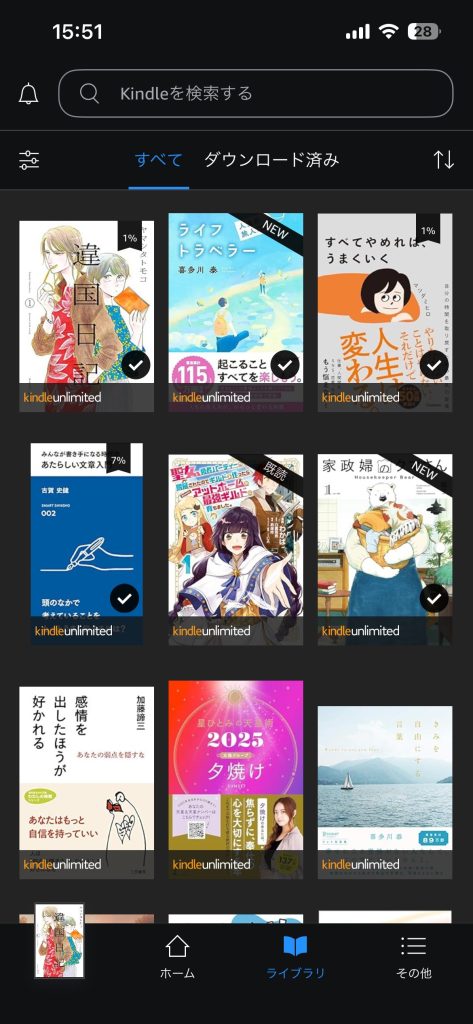
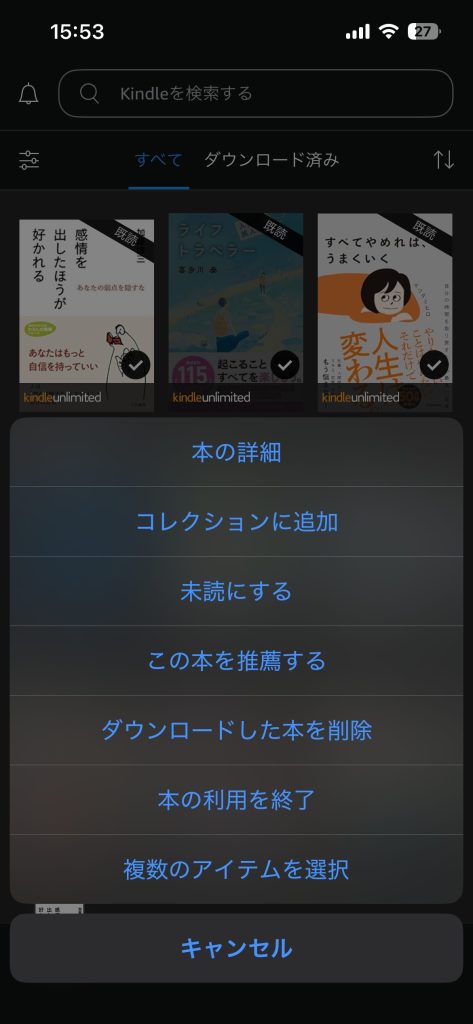
「上限が20冊までということはわかったけど、どうやって本を返却したらいいかわからない!」方に向けて、Kindleアプリでの本の返却方法を
の2通りにわけて説明していきます!
自身が利用しているデバイスに沿って本の返却方法を確認してみてくださいね!
\ 今なら、1ヶ月無料でお試し可能! /
※無料体験中の解約なら0円!
Kindle Unlimitedは電子書籍の読み放題サービスなのに、なぜ冊数制限(上限)があるのか疑問に思う方もいるのではないでしょうか。
なぜ上限があるのか理由は大きく以下の2つがあります。
なぜこの2つの理由で冊数制限(上限)があるのか解説していきます!
Kindle Unlimitedは読み放題のサブスクリプションサービスですが、仕組みは図書館に近い「レンタル」モデルです。
本を購入するのではなく、電子書籍を利用するための「利用権」に対して料金を払うサービスとなっています。
本のラインナップが定期的に入れ替わるのは、出版社との貸し出し契約が終了するためで、これは「レンタル」モデルならではの特徴といえます。
また、「レンタル」モデルなので、
という点も理解しておく必要があります。
Kindle Unlimitedでは、読まれた分(ページ数)著者と出版社にお金が支払われる仕組みになっています。
もし上限がなく無制限にダウンロードし、チラッと見ただけで報酬が支払われる仕組みになっていたら、不正利用などでの公平に分配すべき報酬が偏ってしまいます。
そして、収益が一部の不正利用や異常な利用者に流れてしまうと、
といった「サービスの縮小」が起きる可能性があります。
公平な収益分配の仕組みを行うことにより、
Kindle Unlimitedに冊数制限があるのは、サービスが「レンタル」モデルで運営されていること、そして著者・出版社へ公平に収益を分配する仕組みを守るためです。
この大きな2つの理由によって、ラインナップの入れ替えや上限設定が行われ、健全な読み放題サービスとして継続できています!
\ 今なら、1ヶ月無料でお試し可能! /
※無料体験中の解約なら0円!
読みたい本がありすぎて「上限20冊を上手く使いこなせない」方に向けて、
この3つのテクニックをお伝えします!
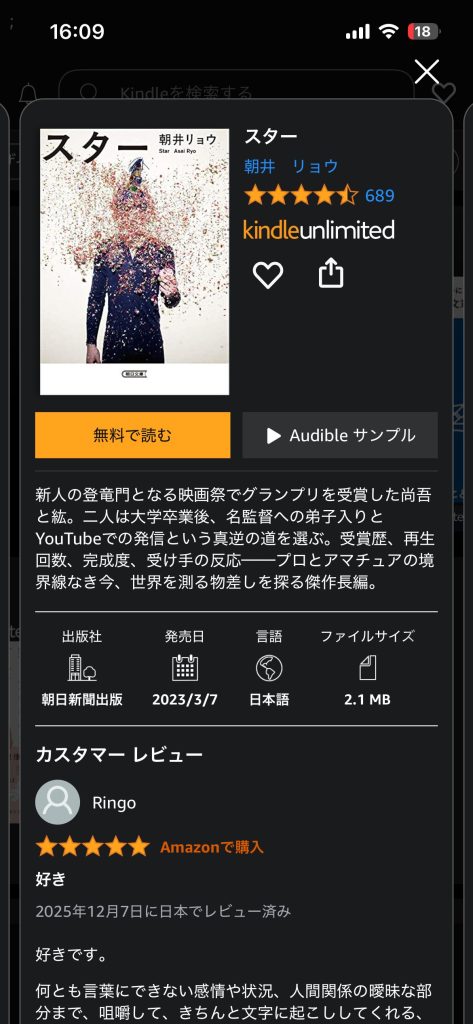
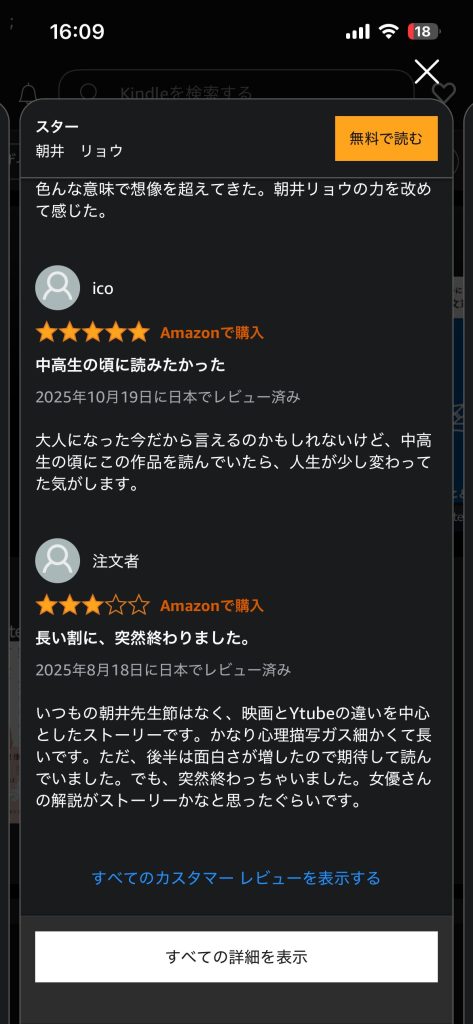
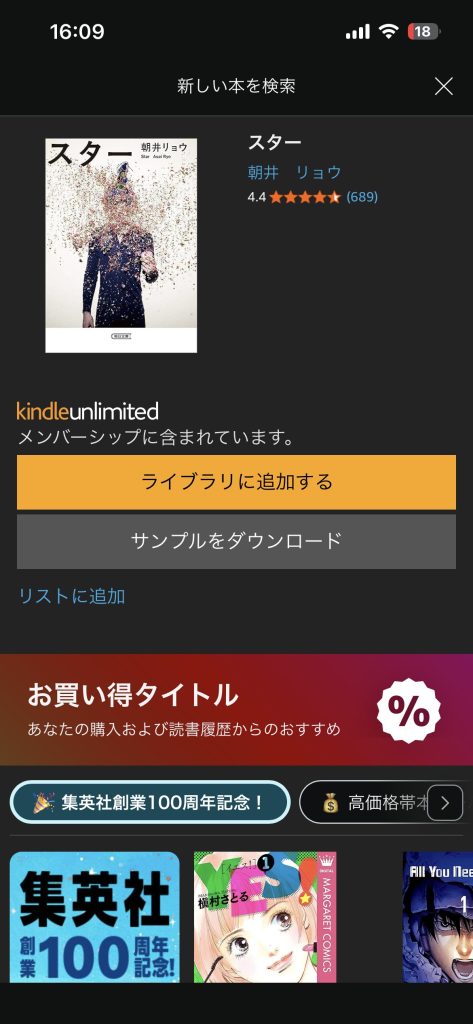
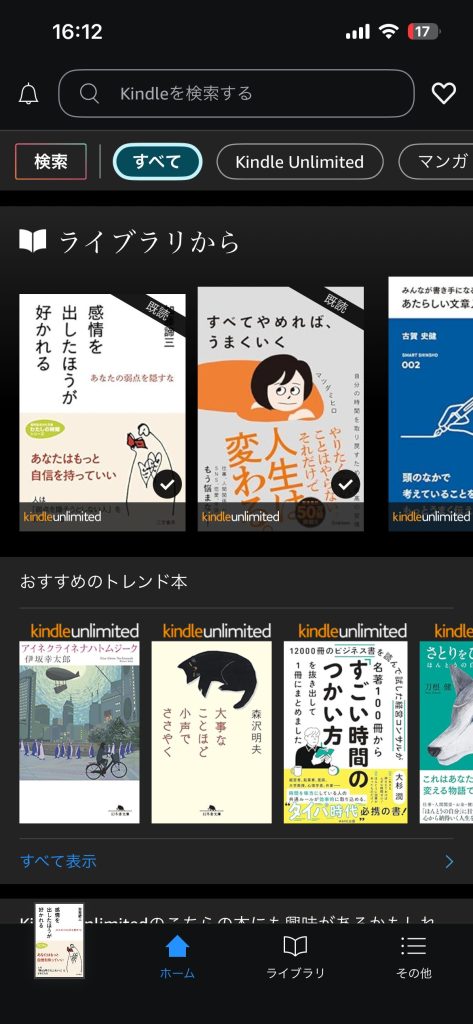
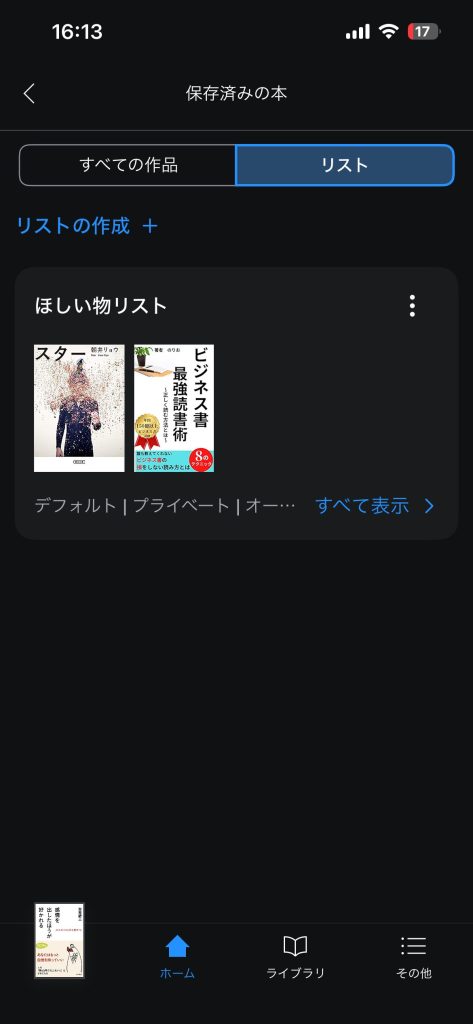
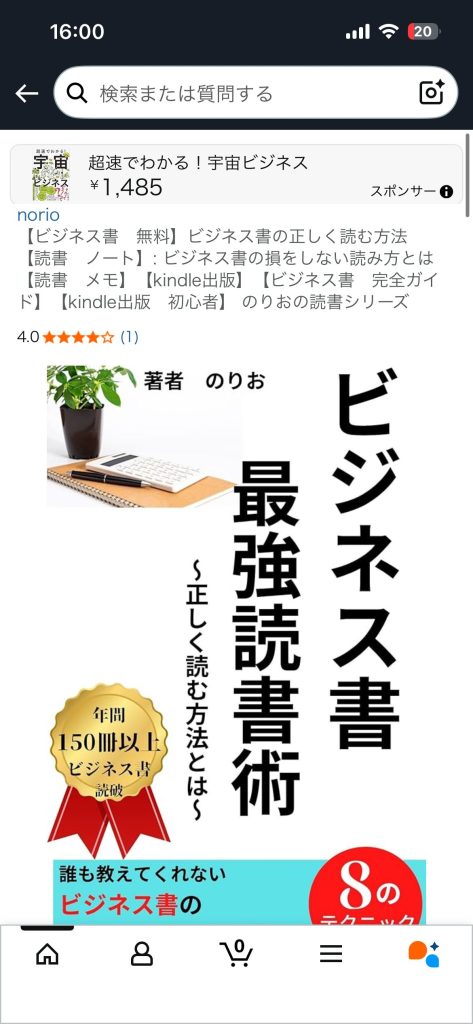
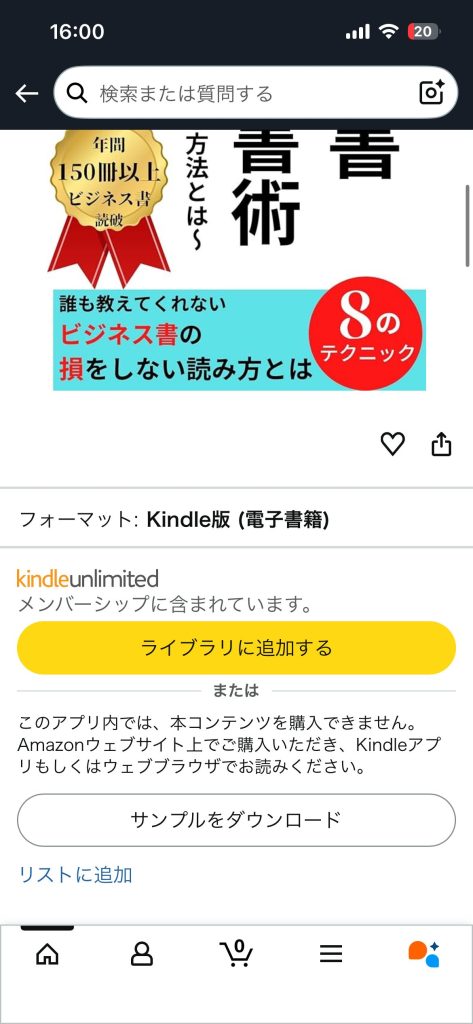
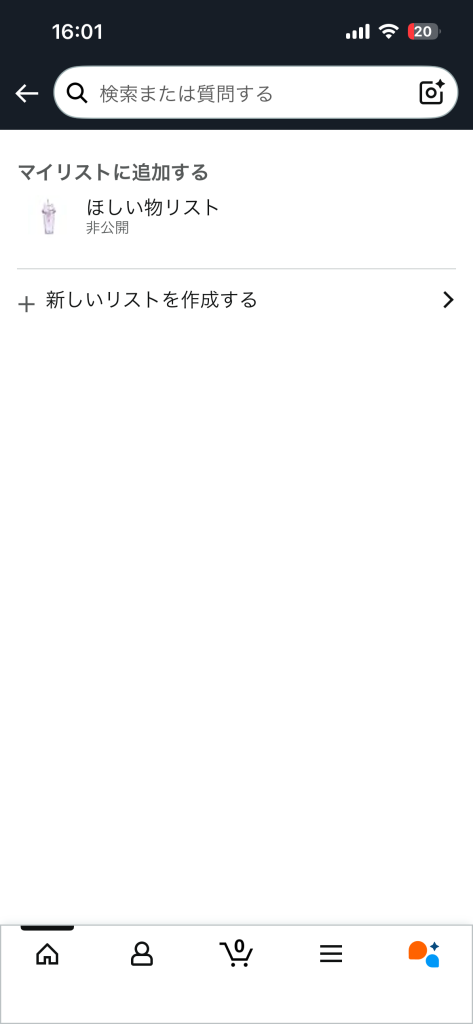
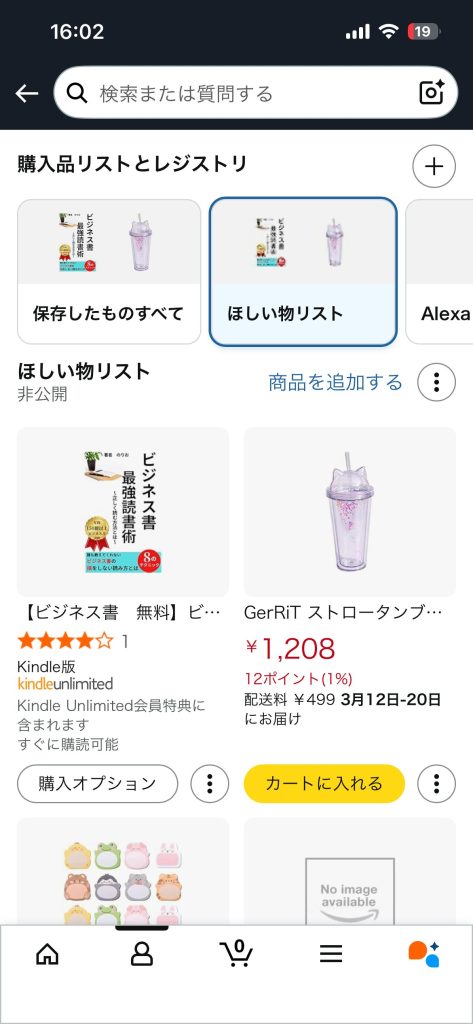
Kindleアプリ・Amazonショッピングアプリには、「ほしい物リスト」機能があります。
「ほしい物リスト」に追加することで、次に読みたいと思っていた本をその都度探さず、すぐに読み始められます!
具体的な追加方法を
にわけて解説していきます!
まずはKindleアプリでの追加方法です。
次に、Amazonアプリでのリスト追加方法です。
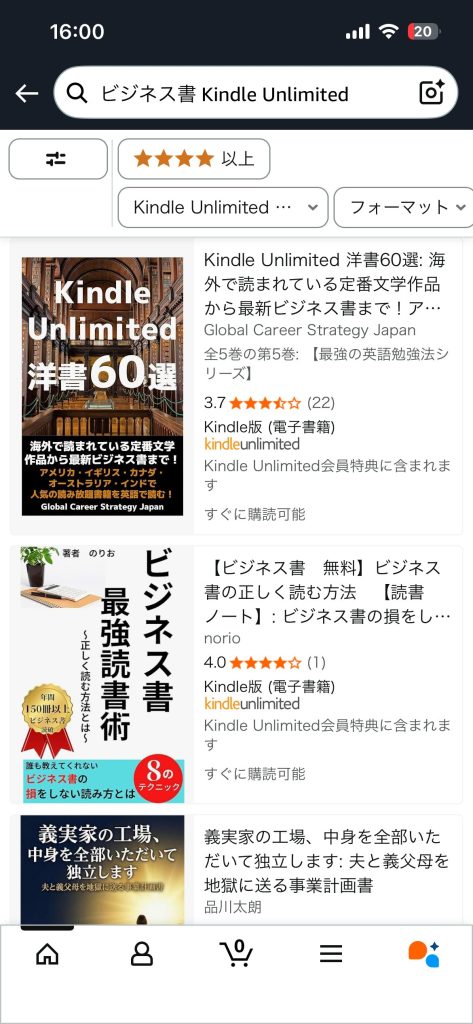
検索欄からそのまま調べる時は、本のジャンルと一緒に「Kindle Unlimited」と検索すると、対象作品の本が検索されます。
読みたい本が決まっている場合は、本のタイトル名をそのまま調べてください。
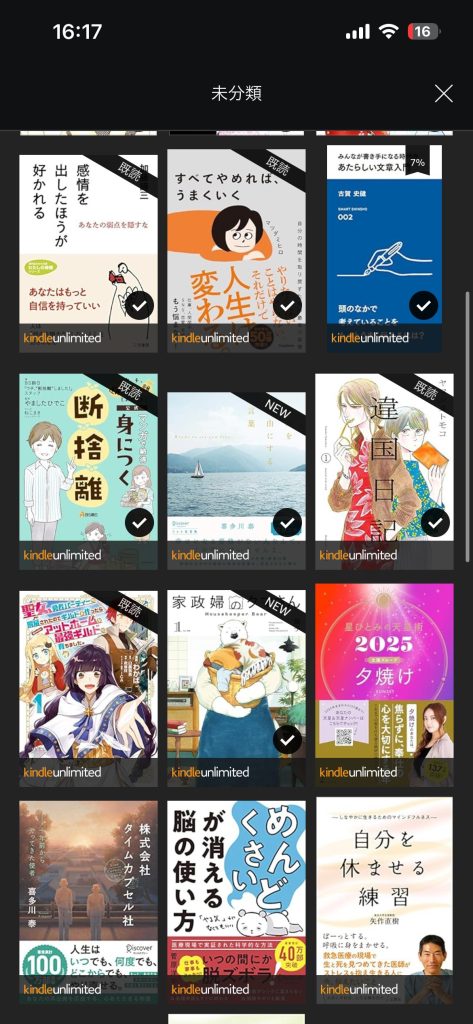
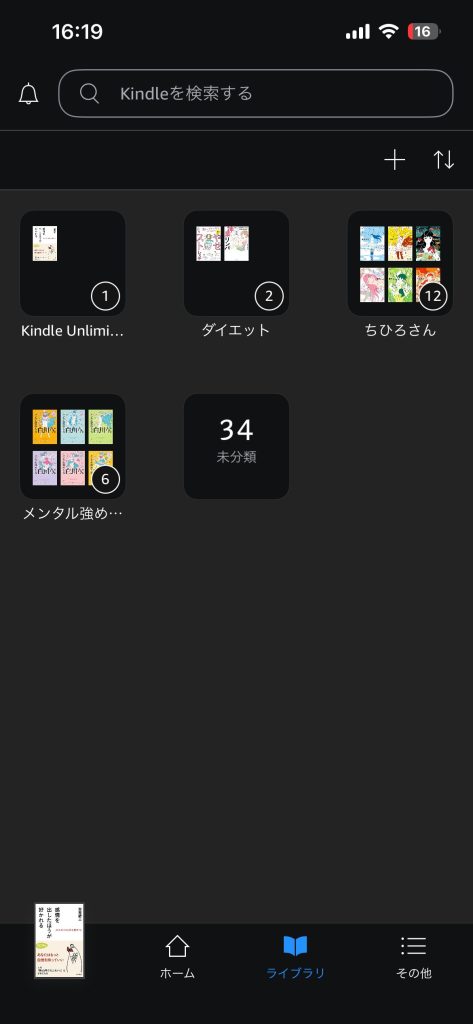
Kindleアプリでは、ダウンロードした本をジャンル分けできる「コレクション機能」があります。
上手く活用すれば、「気づいたら読み忘れてしまっていた」を防止できます。
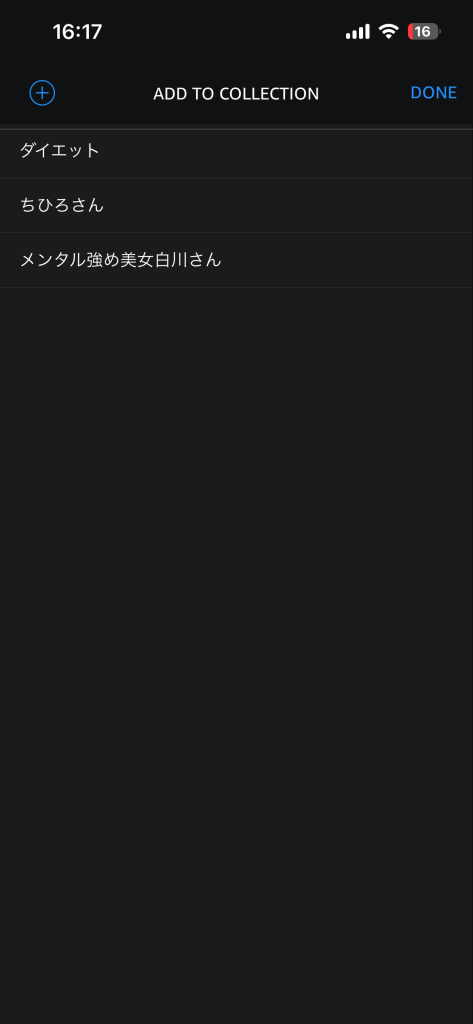
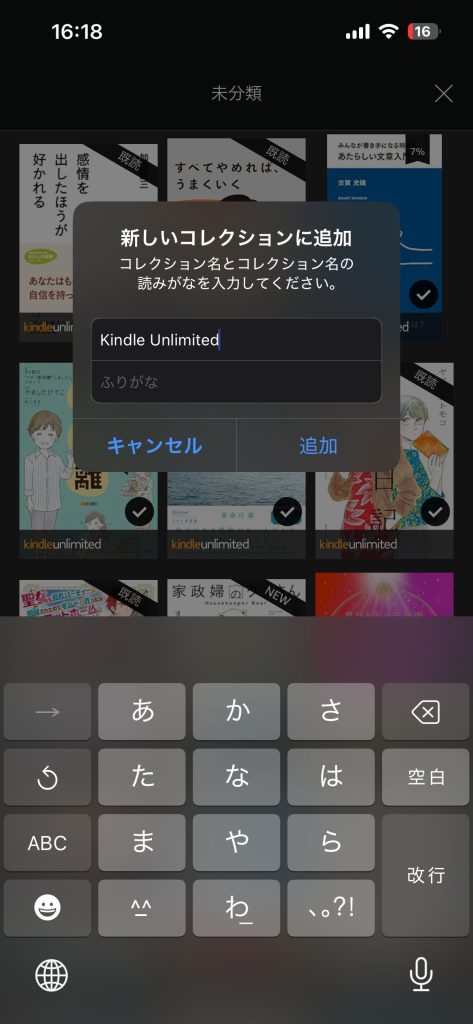
ジャンル分け方法を解説していきます!
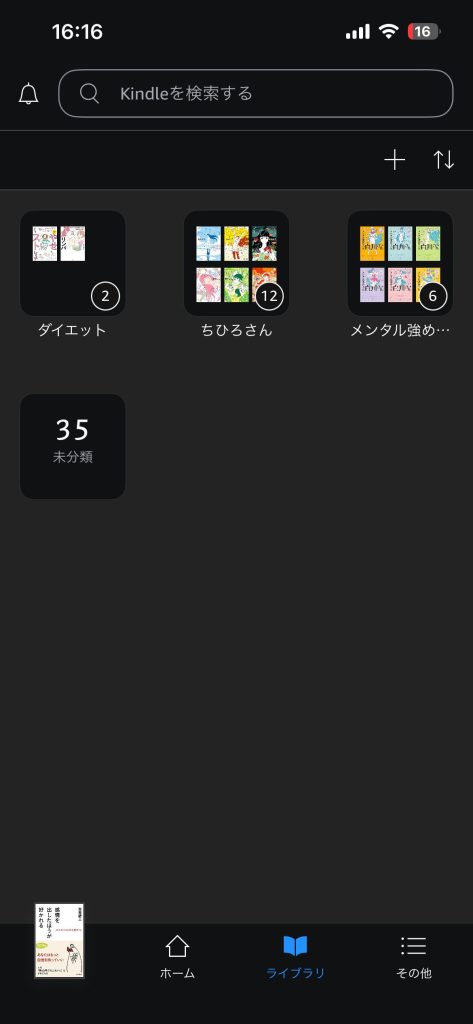
タップするとコレクションでジャンル分けされた表示になります。
コレクションを作成したことがない場合は全て「未分類」に分けられます。
Kindleストアで購入したKindle本もコレクションで分類可能です。
ジャンル分けをしておいて、その時の気分で読みたい本を選んだり、「早めに読む」とコレクション名を付けて読みたい本の優先度を付けられたりします。
Kindle Unlimitedはダウンロード数上限が20冊なので、上限一杯まで利用しているとどの本から読みたかったかわからず、積読状態になってしまいやすいです。
そんな時は、ぜひコレクション機能を使ってジャンル分けしてみてください。
シリーズ物は巻数が多いので、それだけで20冊の枠が埋まってしまうこともあります。
そんな時には1冊ずつの入れ替えがおすすめです!
Kindleアプリでは、シリーズ物の本を1冊読み終わった時に、次巻を表示してくれます。
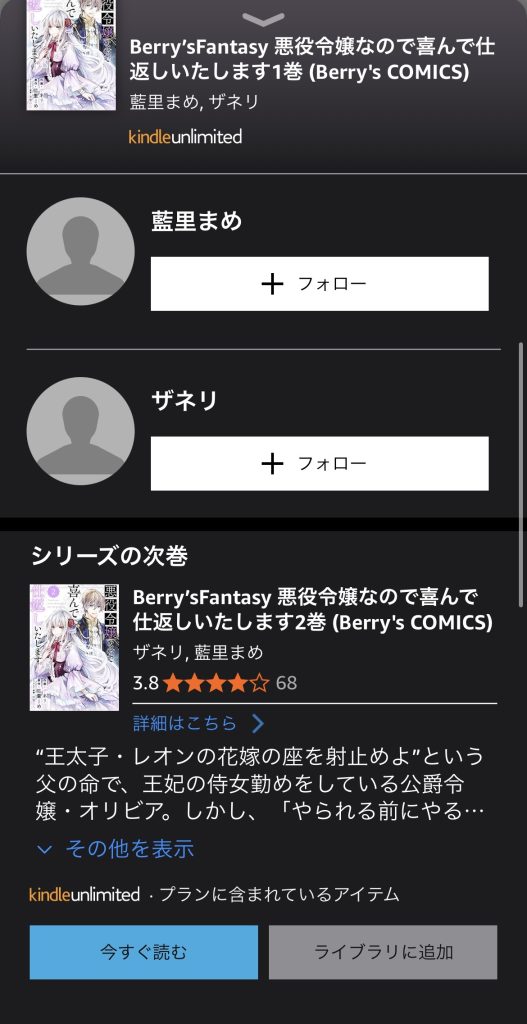
再検索することなく読み放題を利用できるので、特に長いシリーズを読むときに重宝します。
上限20冊を使いこなす3つのテクニックを解説してきました。
ぜひ3つのテクニックを利用して、多くの本を快適に楽しんでください!
Kindleの使い方がいまいちわからないという方は、こちらの記事を参考にしてくださいね。
【あわせて読みたい】Kindleの使い方とは?本の購入方法から操作方法までわかりやすく解説!
\ 今なら、1ヶ月無料でお試し可能! /
※無料体験中の解約なら0円!
Kindle Unlimitedを利用するうえで、よくある疑問をまとめましたので、気になる点をサクッと確認してみてください。
Amazonの公式サイトから簡単に登録できます!
期間によっては「3か月99円」などの割引キャンペーンが開催されています。
現在開催されているかはAmazonの公式サイトを確認してみてください。
Kindle Unlimitedの登録方法については、こちらでも詳しく紹介しています。
Amazon公式サイトから解約可能です。
終了日はAmazon公式サイト・Amazonアプリの
「アカウントサービス」→「アカウント設定・メンバーシップおよび購読」画面から確認可能です。
対象ジャンルは幅広く漫画も読み放題対象です。
ただし、全巻は対象になっていない場合もあり、1~2巻までが対象となっていることもあります。
こちらの記事で全巻読めるおすすめ漫画を紹介していますので、ぜひチェックしてみてください。
いいえ。含まれません。
20冊の上限はKindle Unlimitedの「読み放題対象タイトル」のみに適用されます。
Amazonで購入した「Kindle電子書籍」や、Prime Readingなどの「Kindle無料本」は、この20冊の枠とは別で管理されています。
Kindle UnlimitedとPrime Readingの違いを知りたいという方は、こちらの記事を参考にしてください!
【あわせて読みたい】Kindle UnlimitedとPrime Readingの違いを比較!どっちがおすすめ?
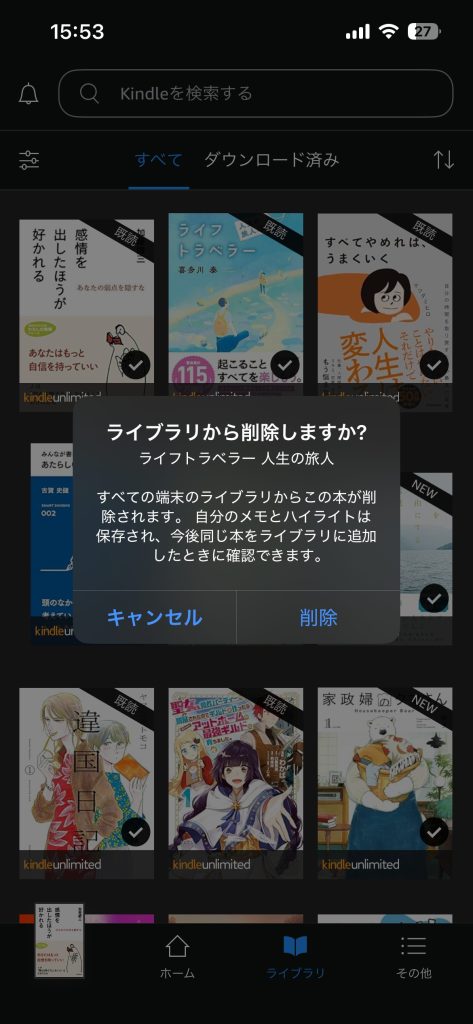
いいえ。返却されたことにはなりません。
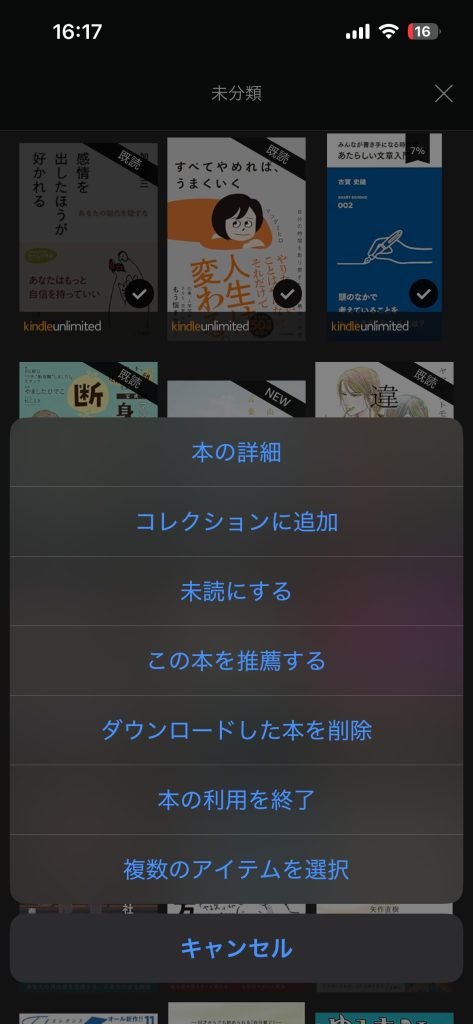
本を返却する場合は「本の利用を終了」から返却してください。
\ 今なら、1ヶ月無料でお試し可能! /
※無料体験中の解約なら0円!
Kindle Unlimitedの上限冊数と、効率的な管理方法について解説してきました。
同時にダウンロードできるのは20冊までですが、読み終わった本を返却すれば、上限を気にせず新しい本を次々と楽しめます。
本記事のポイントを振り返りましょう!
紹介した管理術を活用すれば、20冊の枠内でもストレスなく読書に没頭できるはずです。
さっそくライブラリを整理して、気になっていた新しい一冊をダウンロードしてみませんか?
Audible 3ヵ月 月額99円キャンペーン 開催中!
えっ、3ヵ月 月額99円で本が聴ける!?
今なら、Audibleプレミアムプランが超お得に始められます!
キャンペーンは2026年5月12日までです!
次のキャンペーンがいつ来るかはわかりません。気になっているなら、99円の今が始めどきです。
\ 今だけ、3ヵ月 月額99円! /
※無料体験中の解約なら0円!