よく読まれている記事


Kindleを使ってみたいけれど、「使い方が複雑そう…」「どの端末で読むのが一番いいの?」と迷っていませんか?
新しい電子書籍リーダーへの一歩は、少し不安を感じるものです。
この記事では、AmazonのKindle(キンドル)の基本から、スマホ・専用端末ごとの具体的な操作方法、そして本の購入手順まで、初心者でも迷わず使えるようにわかりやすく解説します。
この記事を読めば、Kindleの便利さがすぐにわかり、快適な電子書籍ライフを不安なく始められます。ぜひ最後までお読みください!
Kindle Unlimited 1ヶ月無料キャンペーン 開催中!


えっ、1ヶ月タダで本が読み放題!?
今なら500万冊以上の電子書籍が読み放題です。

今すぐ無料で始めてみましょう!
\ 今なら、1ヶ月無料でお試し可能! /
※無料体験中の解約なら0円!
Kindle(キンドル)とは、Amazonが提供している電子書籍サービスと、そのサービスを利用できる専用端末の両方を指す言葉です。
| Kindle | 特徴 |
| Kindle(端末) | Kindle本(電子書籍)を読むための専用端末 |
| Kindle(サービス) | ・専用端末(kindle)あるいは、それ以外の端末でも利用可能なAmazonの電子書籍サービス ・「Kindleストア」「Kindle Unlimited」「Prime Reading」で構成されている |
Kindleは、電子書籍の「購入・管理・閲覧」をひとつのシステムの中で提供しています。
そのため、ユーザーは紙の本を買うときと同じような感覚で、電子書籍を身近に楽しめるはずです。
また、Kindleストアで購入した電子書籍はKindle以外の端末(パソコン、スマホ、タブレットなど)でも読める、大きな特徴があります。
さらに、Kindleストアで購入した電子書籍は、自動的にAmazonアカウントに登録されます。
これにより、読書の進み具合も自動で同期されるため、スマホやタブレット、パソコン、Kindle端末など、どの端末を使用しても中断した場所からすぐに読み始めることが可能です。
このように、Kindleは電子書籍の購入から管理、そして読書までのすべての流れをひとつにまとめた、Amazon独自の読書環境といえます。
\ Amazonセール開催中! /
【あわせて読みたい】Kindle端末のメリット7つとデメリット3つを徹底解説!
公式情報や他サイトでは書かれていない、実際に8年使って気づいた「本当に大事なこと」を3つだけ先にお伝えします。
これは私が3年気づかず損していた最大の落とし穴です。
iPhone・iPadのKindleアプリからは本を購入できない仕様で、必ずSafariなどのブラウザでAmazonにアクセスして購入する必要があります。
これはApple Storeの手数料規約による制限で、Kindleアプリ内に「購入」ボタンが表示されないため、初心者が一番混乱するポイントです。
私は最初に最安のKindleを買って後悔し、半年後にPaperwhiteを買い直しました。
無印Kindleは解像度が低くフロントライトもなく、結局スマホで読むのと変わらない読書体験になります。
Paperwhite以上であれば解像度・防水・ライト・容量すべてが目読書に必要な水準を満たすので、初期投資をケチると確実に買い直しになります。
Kindle端末単体だと「買った本だけ読む」状態ですが、Kindle Unlimitedを併用すると「気になった本をその場で試し読み感覚で開ける」読書スタイルに変わります。
私の場合、Kindle Unlimited導入後の月間読書数は3冊から12冊に増えました。
最初は無料体験30日で「自分が月何冊読むか」を実測してから継続判断するのがおすすめです。月3冊以上読むなら確実に元が取れます。
ここでは、KindleアプリとKindle専用端末の基本的な使い方について、ステップごとに解説します。
まずはアプリと端末、それぞれの基本操作を順番に見ていきましょう。
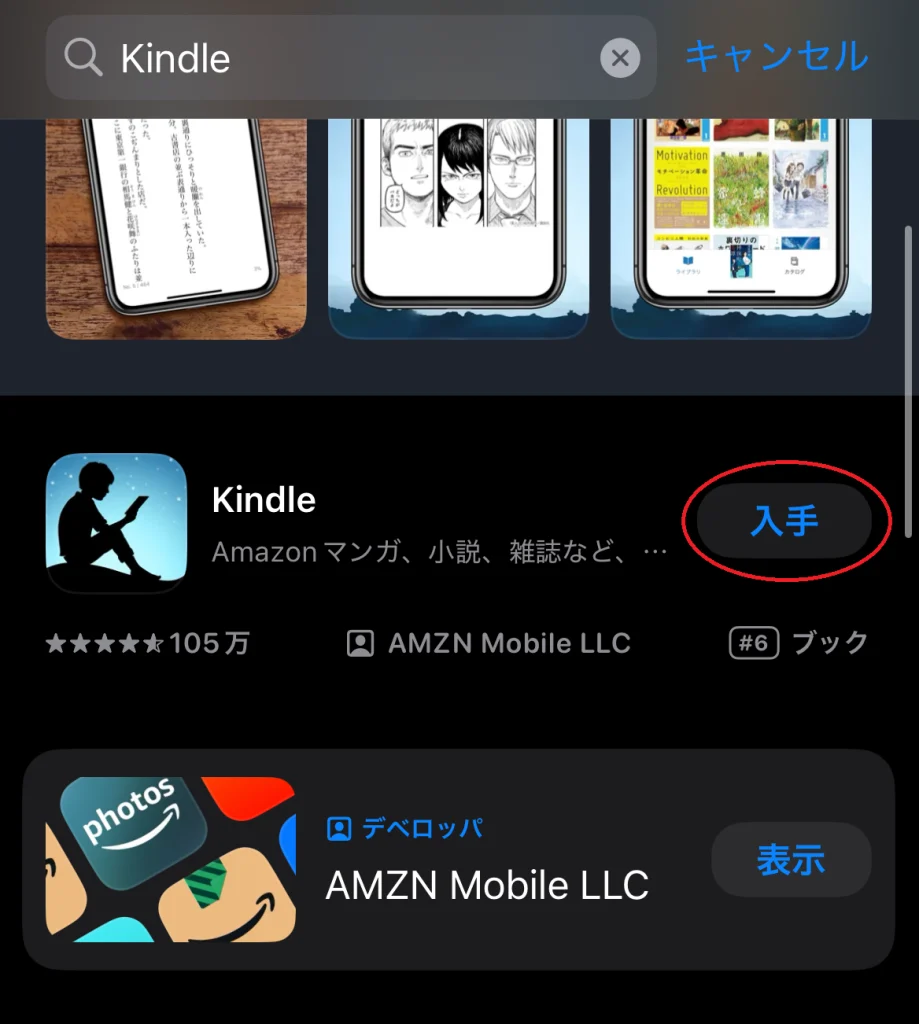
iPhoneの場合はApp Store、Androidの場合はGoogle Playで「Kindle」と検索。
「入手」をタップし、アプリをインストールしてください。
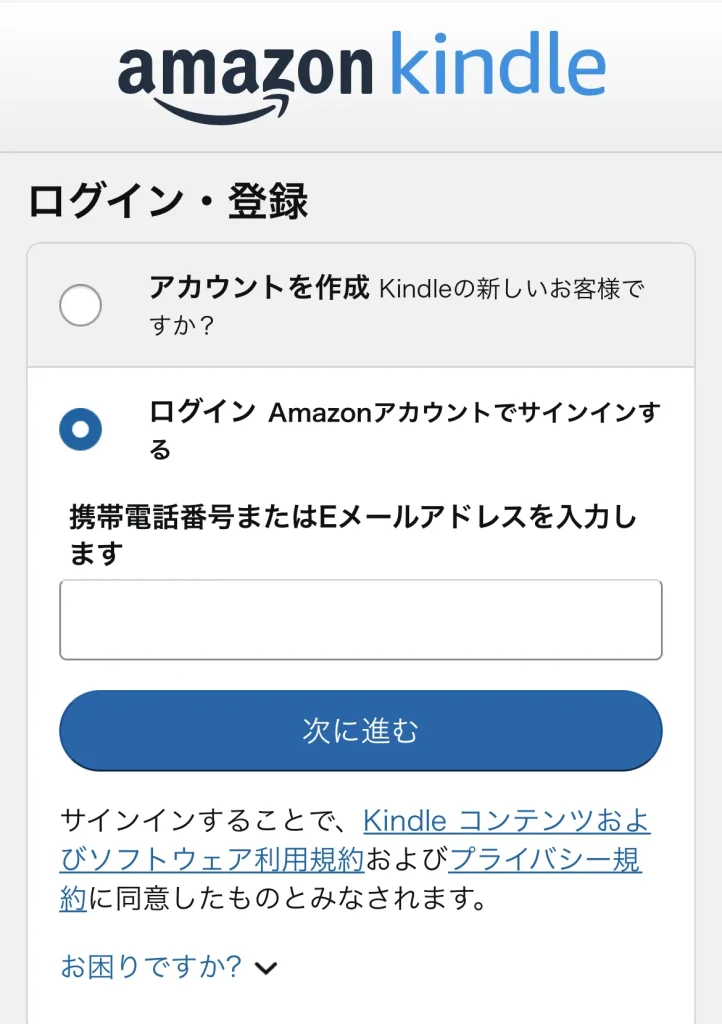
アプリを起動すると、「ログイン・登録」の画面が表示されます。
ログインにチェックを入れ、必要事項を入力したら「次に進む」をタップしてください。
Amazonアカウントがない場合は、「アカウントを作成」にチェックを入れてください。
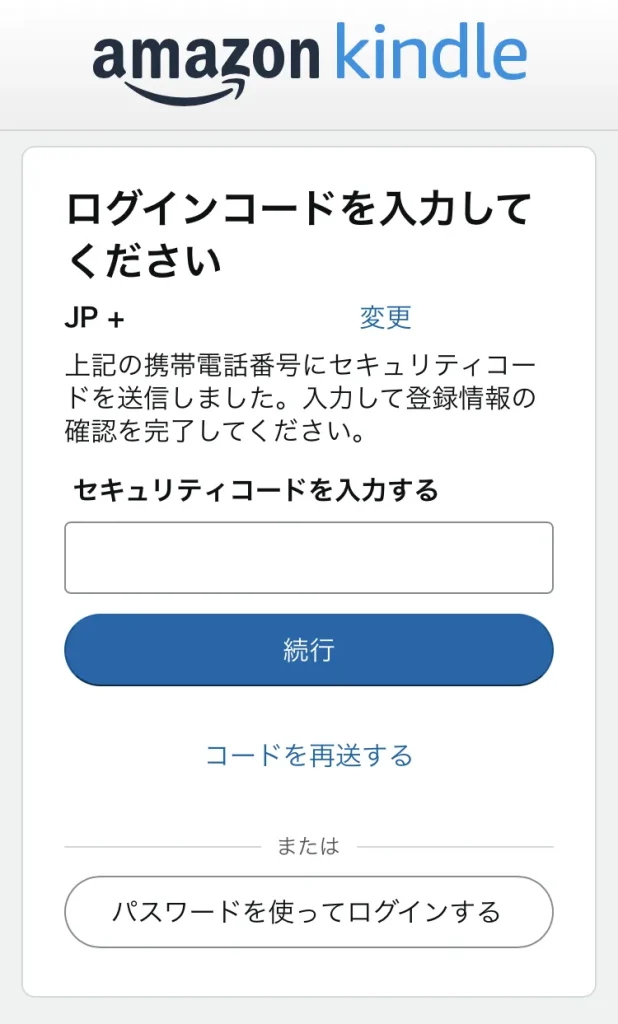
受信したセキュリティーコードを入力し、「続行」をタップ。
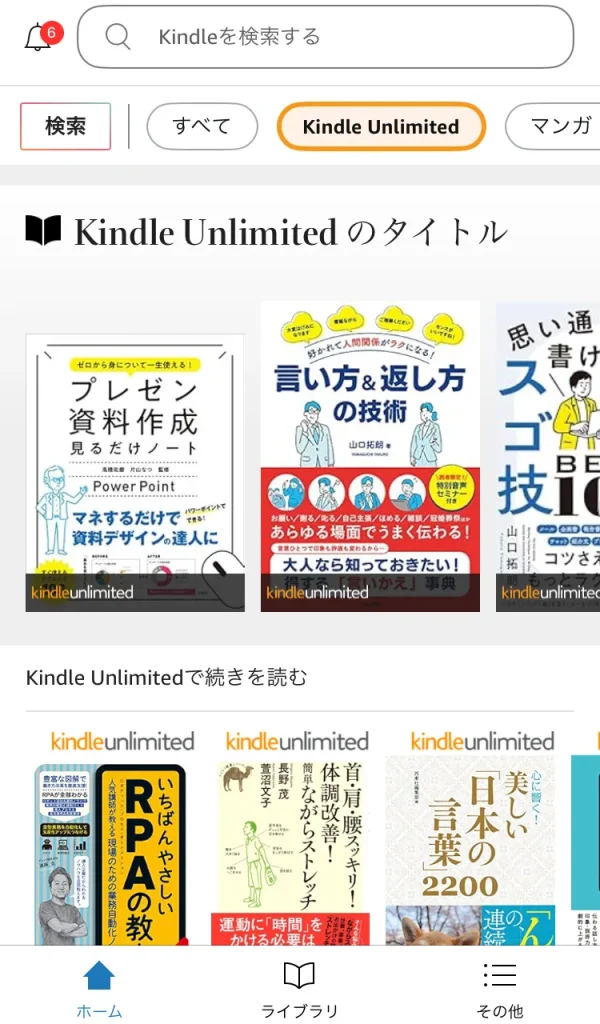
Kindleアプリにログイン後、次のようなホーム画面が表示されます。
このページでは、自分の興味があるジャンルから読みたい本を探したり、お目当ての本がある場合には検索したりと、そのときの目的に合った方法で本を選んで購入できます。
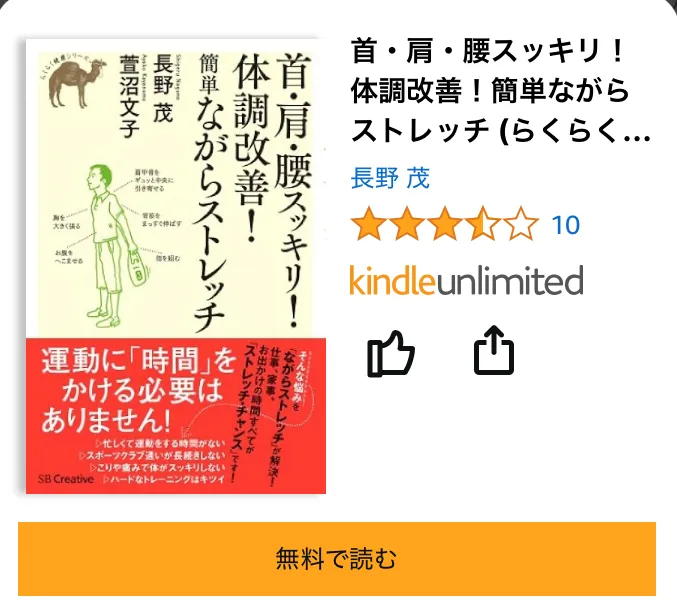
たとえば、次の画像にある本を読みたい場合は、「無料で読む」「注文を確定する」または「1-Clickで今すぐ買う」のいずれかをタップしてください。
これで本の購入手続きが完了します。
Android 版と iPhone(iOS)版では、表示内容と仕様が異なります。
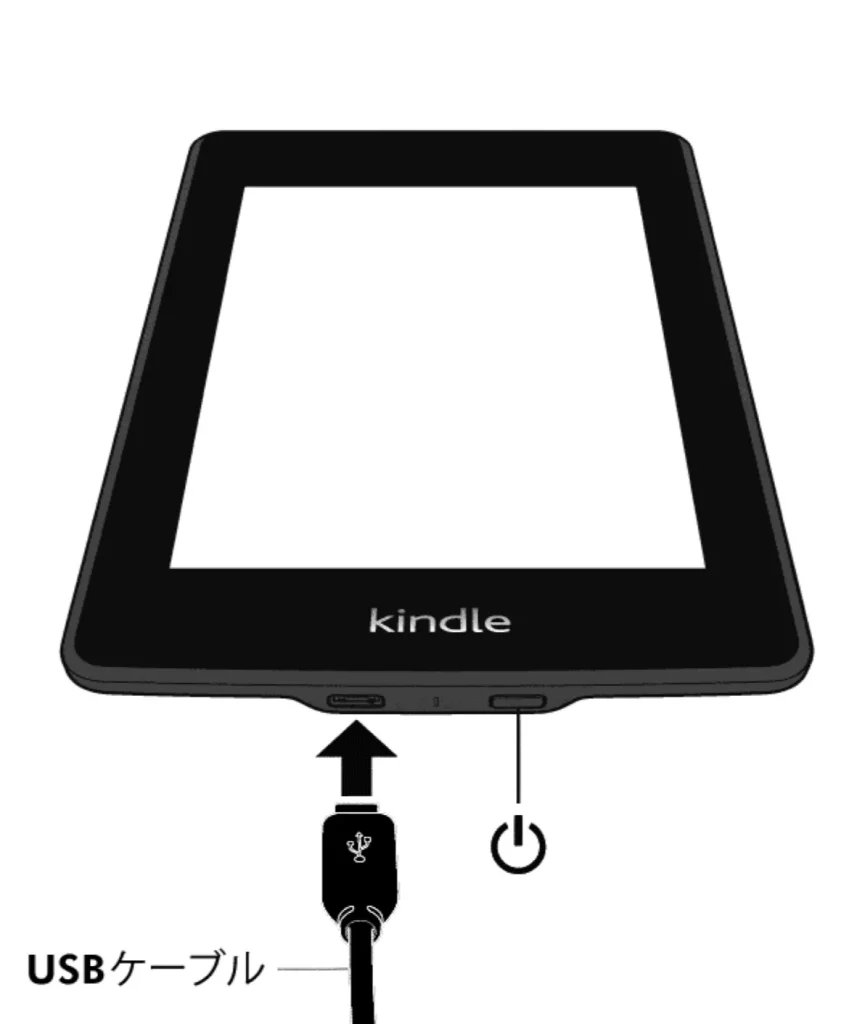
「電源ボタン」は、Kindle端末底部中央にあるUSBケーブル差込口の右隣にあります。
Kindle端末の電源のオン/オフ/スリープの操作方法は次の通りです。
端末のモデルやソフトウェアのバージョンによって、表示や操作方法が異なる場合があります。
Kindleストアで読みたい本を選んだら、「今すぐ読む」をタップしてください。
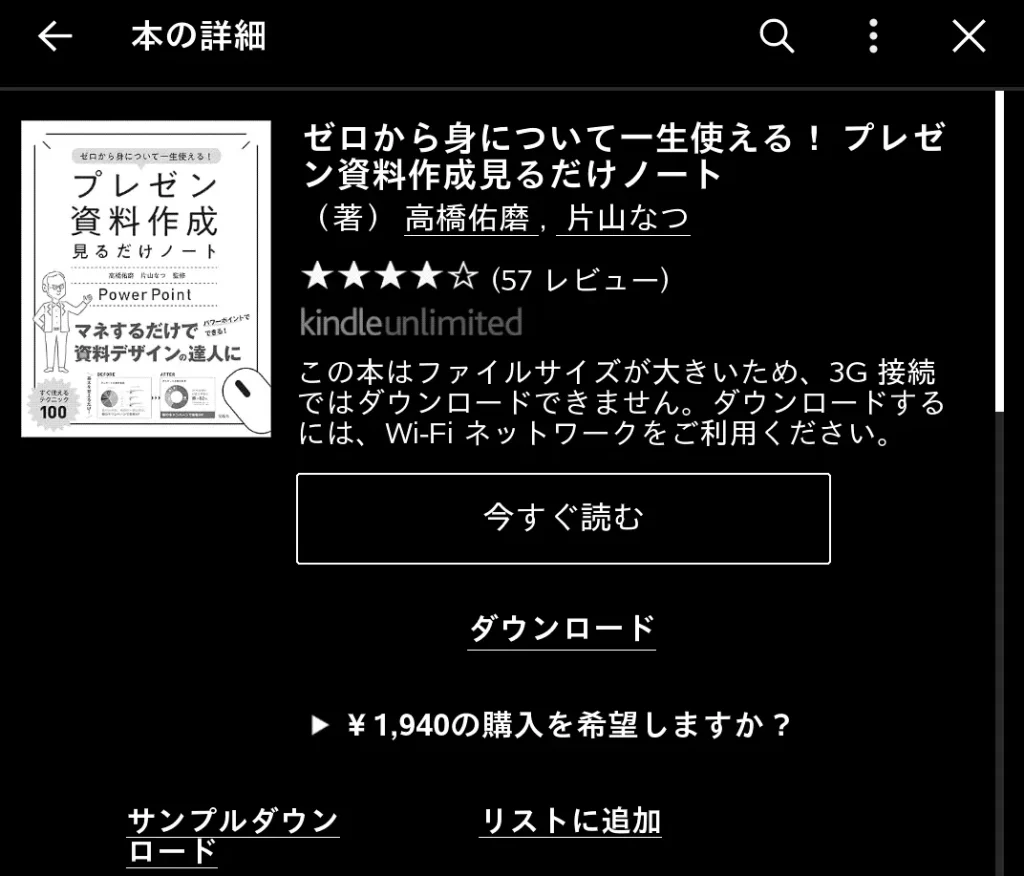
すると、本のダウンロードが始まります。
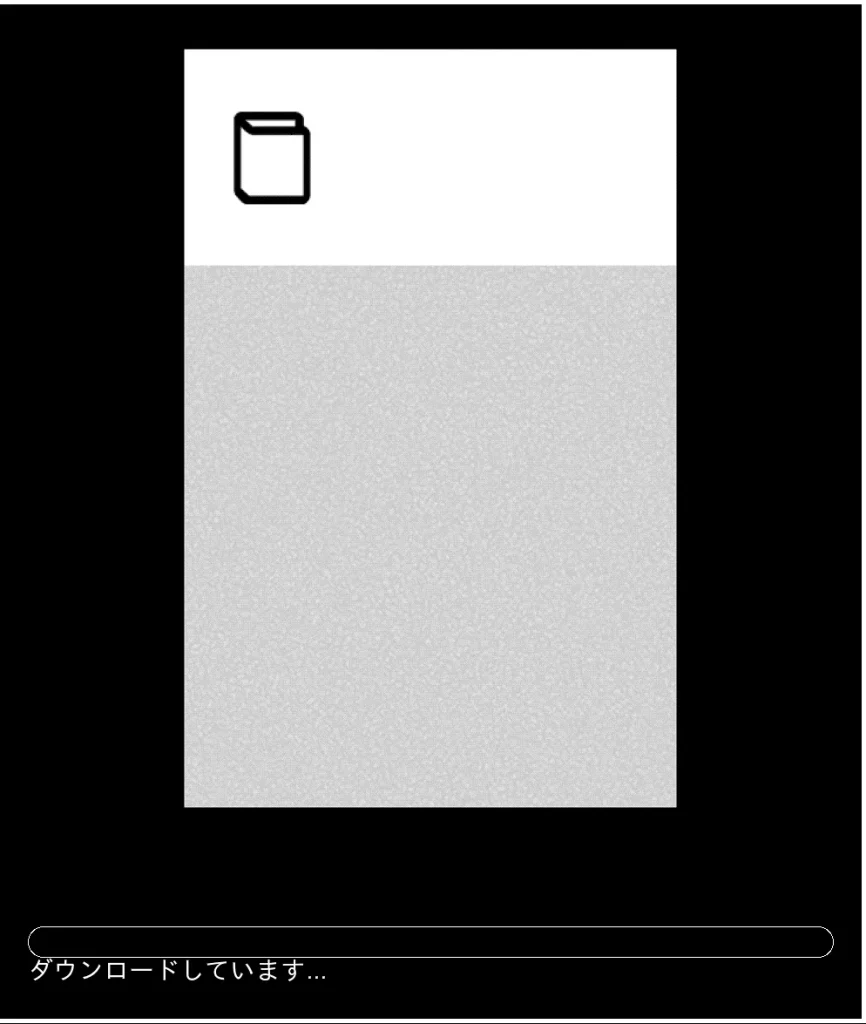
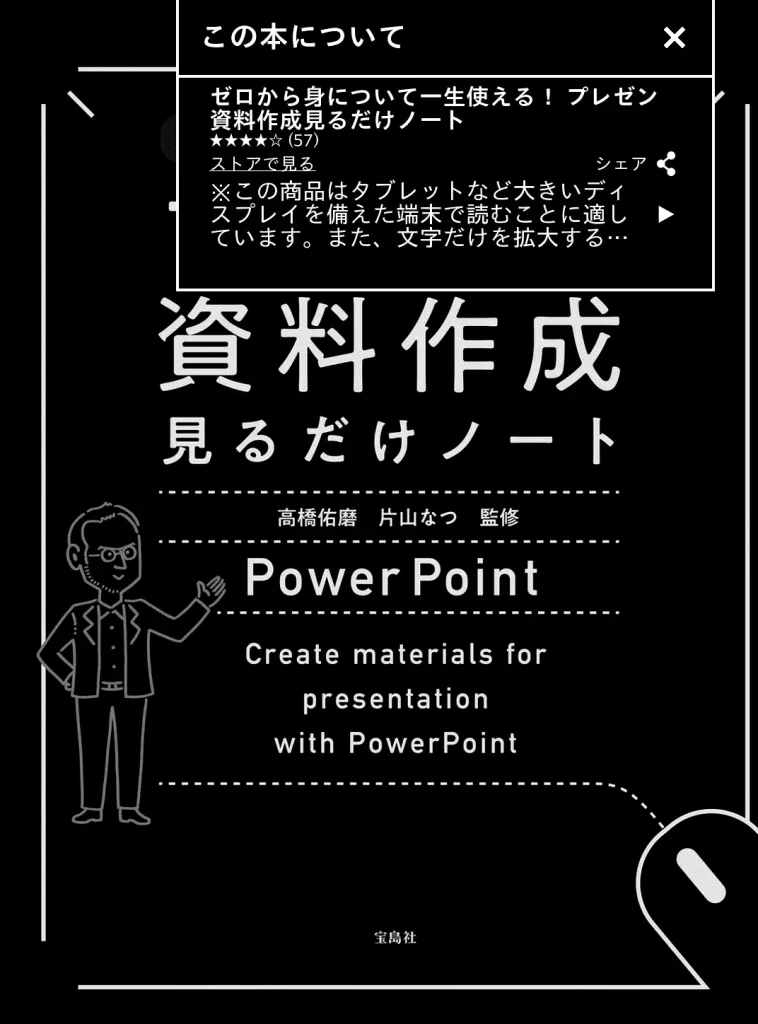
ダウンロードが終わると自動的に本が開くので、すぐに読書を始められます。
\ Amazonセール開催中! /
こちらの記事では、Kindle端末のメリット・デメリットを紹介しています。
本チャプターでは、スマホ、パソコン、Kindle端末でKindle本を購入する方法について解説します。
ここで紹介する手順はiPhone・iPad向けのものですが、Androidでも基本的な流れは同じです。
iPhoneの場合はSafariまたはChromeを、Androidの場合はChromeを起動して、ウェブブラウザを開きましょう。
「Amazon」と検索した結果のページで、Amazon公式サイトへのリンクを長押しすると、次のような画面が表示されます。
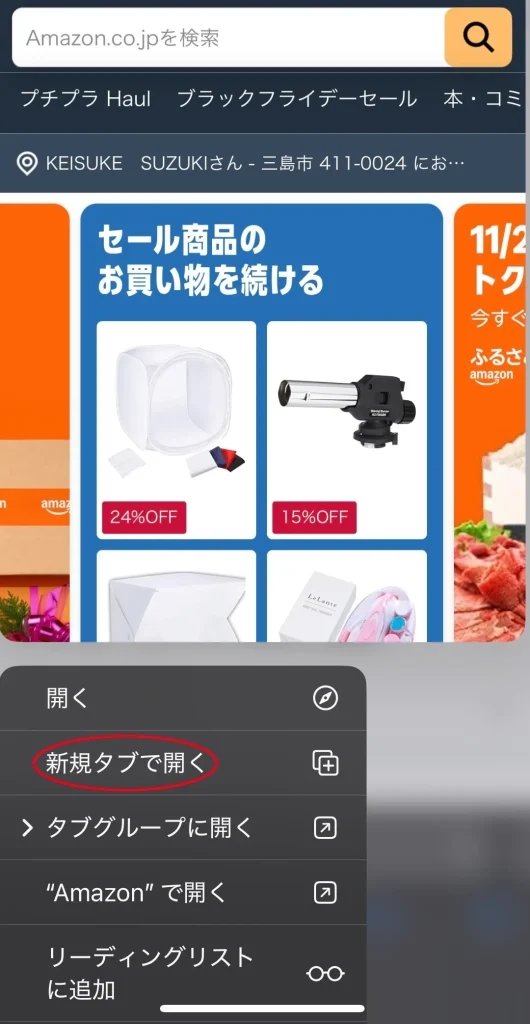
その画面で「新規タブ」をタップすれば、ブラウザからAmazonの公式サイトにアクセスできます
Androidの場合には、「新しいタブで開く」と表示されます。
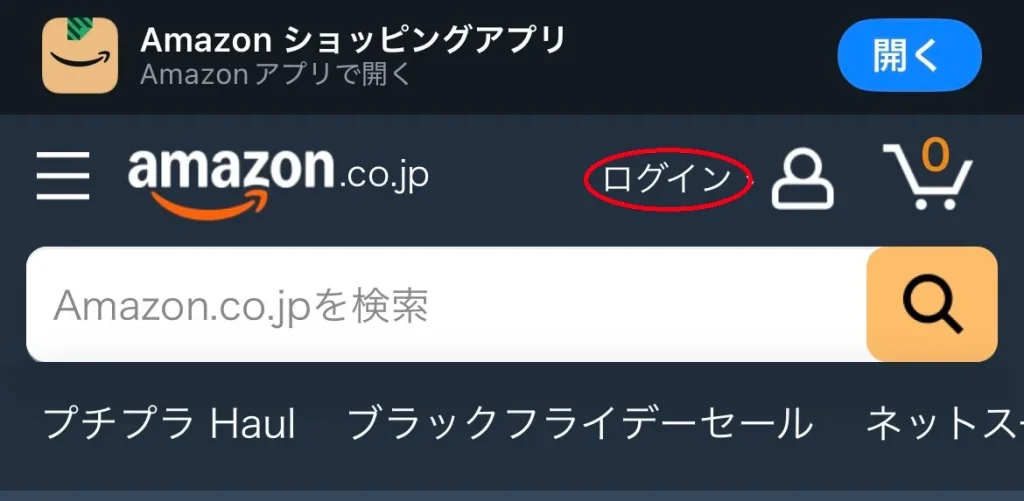
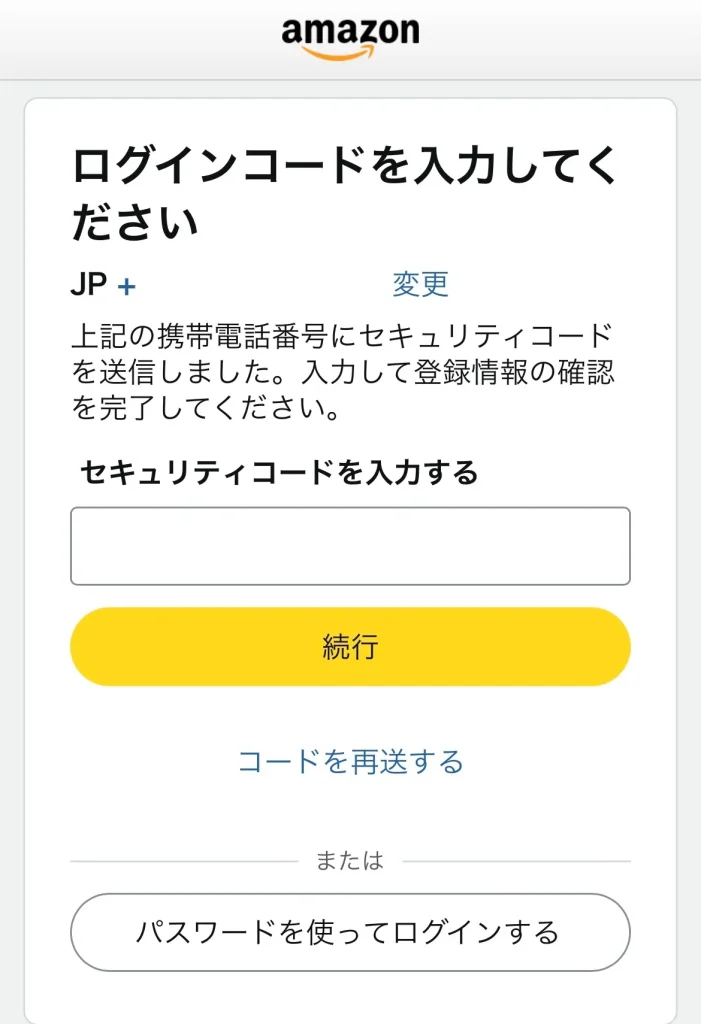
Amazonのホーム画面で「ログイン」をタップしてください。
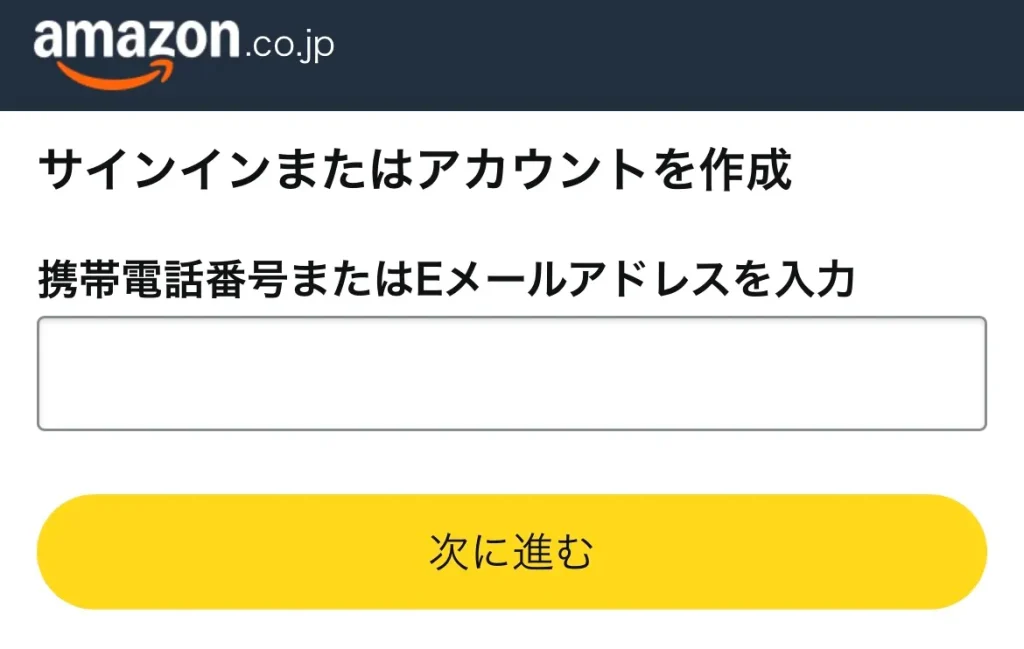
必要事項を入力し、「次に進む」をタップしてください。
受信したセキュリティーコードを入力し、「続行」をタップ。
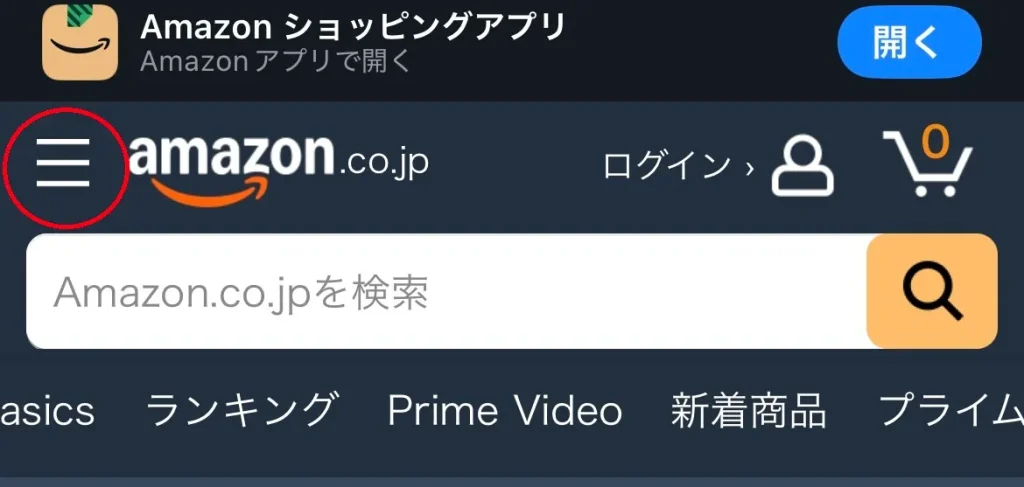
メインメニューの中にあるトップカテゴリーをタップし、「Kindle本&電子書籍リーダー」を選択してください。
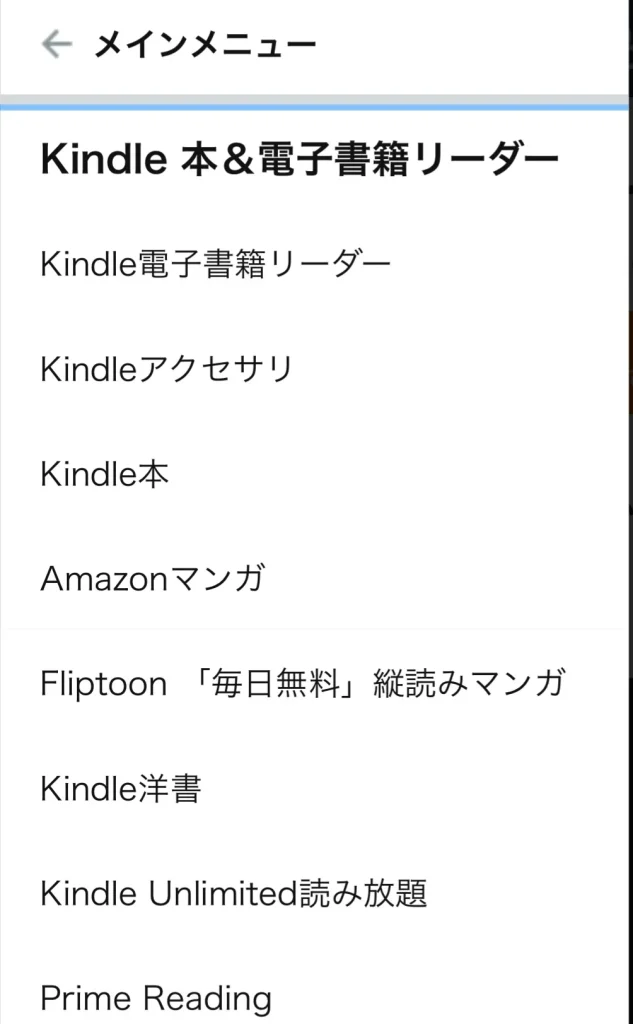
次のような画面が表示されますので、「Kindle本」をタップします。
すると、Kindleストアのページへ移動します。あとは、Kindleストア内で自分が読みたい本を選ぶだけです。
読みたいKindle本が見つかったら、いよいよ購入していきましょう。
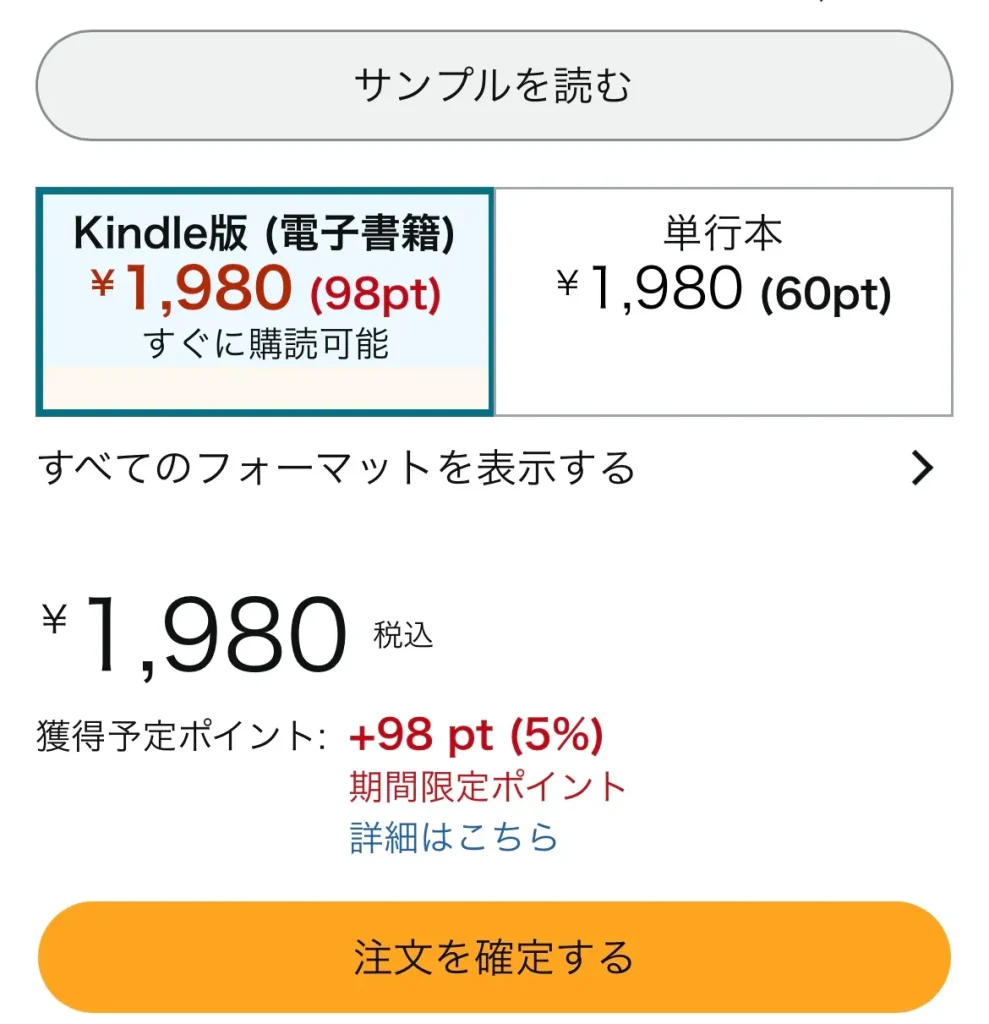
「Kindle版(電子書籍)」にチェックを入れ、「注文を確定する」をタップしてください。これで購入が完了します。
単行本にチェックを入れると、家に紙の本が届くというサプライズが発生しますので、ご注意ください。
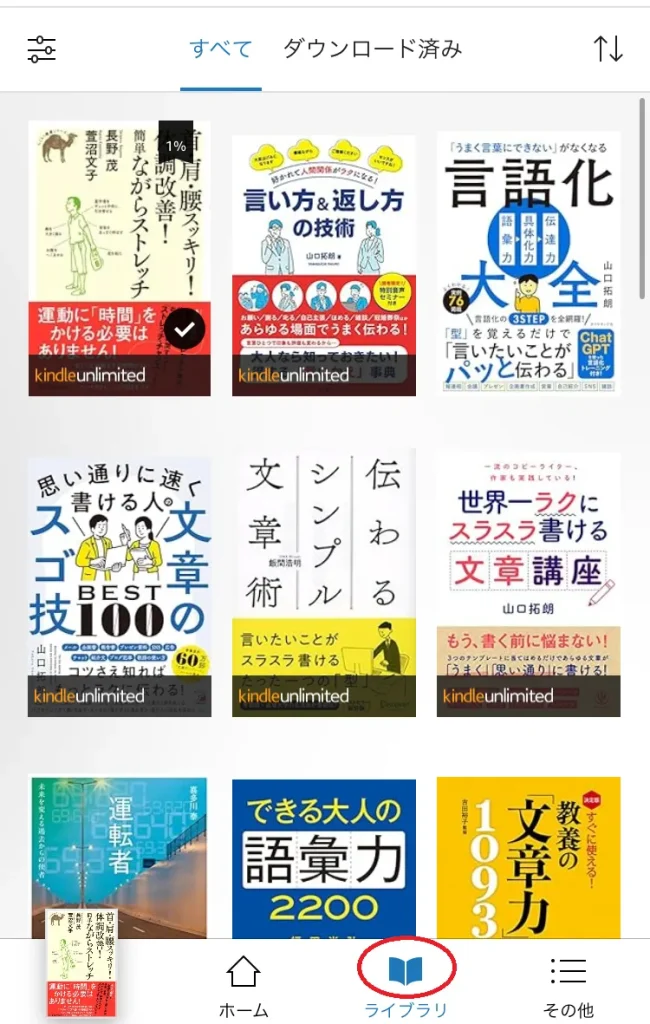
Kindleアプリを開くと、購入したKindle本が自動的にアプリ内に表示されます。
もし表示されない場合は、「ライブラリ」を開いて確認してみてください。
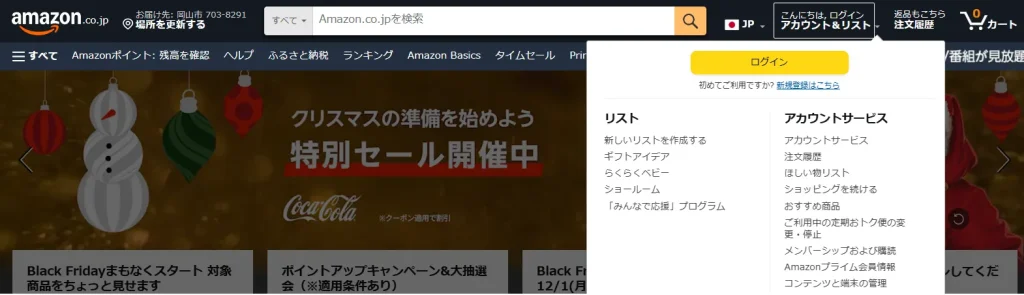
まずはパソコンのブラウザでAmazonのアカウントにログインしましょう。
画面右上の「アカウント&リスト」にカーソルを合わせ、表示されるメニューから「ログイン」ボタンを押します。
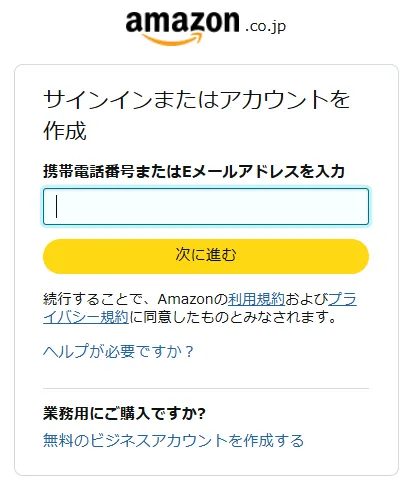
次に、ログインに必要な情報を入力します。その後、「次に進む」ボタンを押し、パスワードを入力すればログインできます。
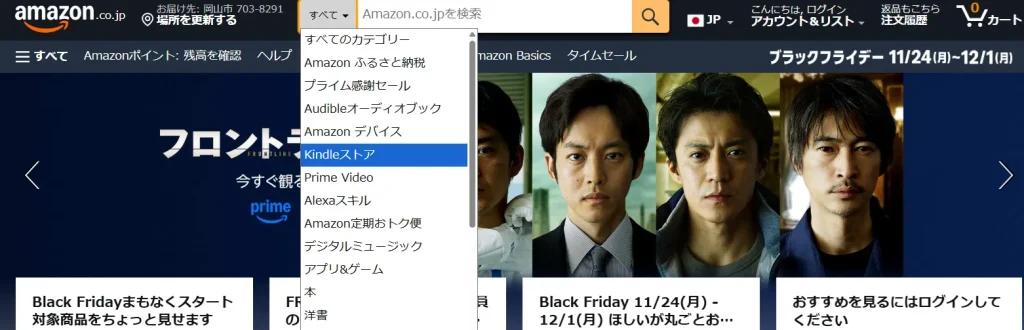
続いては、Kindleストアで読みたい本を見つけるための検索方法を見ていきましょう。
画面中央の検索窓の「すべて」にカーソルを合わせ、「kindleストア」を選択。
すでに読みたい本が決まっている場合は、直接タイトルや著者名で検索してもOKです。
それでは、さっそく読みたい本を探してみましょう。
Kindleストアを選択し、「エンターキー」を押すと、次の画面が表示されます。
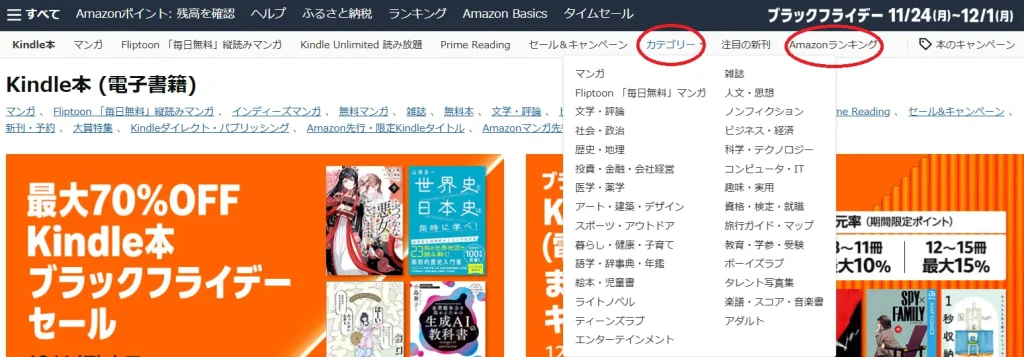
ここでは、「カテゴリー」や「Amazonランキング(人気の電子書籍)」といったメニューから、気の向くままに読みたい本を探せます。
お時間に余裕がある人は、ぜひ楽しみながらじっくりと最初の一冊を選んでみてください。
さて、読みたい本が決まったところでKindle本を購入していきましょう。
「Kindle版(電子書籍)」にチェックを入れ、「注文を確定する」をクリック。
「単行本(ソフトカバー)」にチェックを入れたまま注文すると、紙の本が自宅に届くことになります。間違えないようにご注意ください。
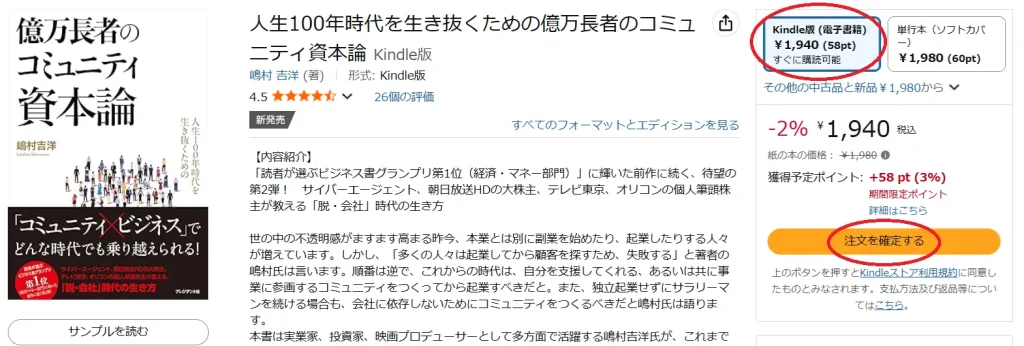
これで購入手続きが完了しました。
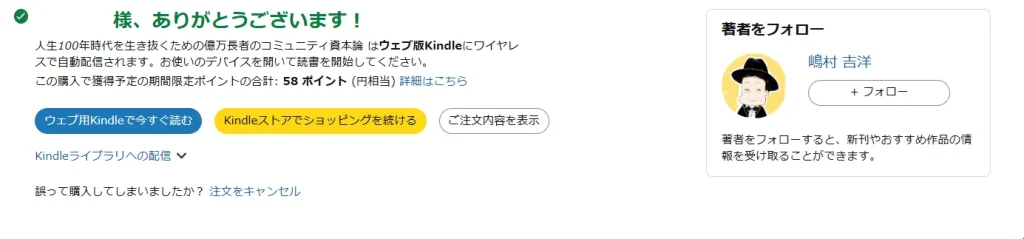
もし間違って購入してしまった場合でも、注文をキャンセルすることができますので、安心してください。
iOS端末向けのKindleアプリでは、アプリ内でKindle本を直接購入できない仕様となっています。
iPhoneやiPadをご利用の場合、KindleアプリやAmazonショッピングアプリからはKindle本を購入できません。
そのため、Kindle本を購入したいときは、SafariやChromeといったウェブブラウザを開き、AmazonのKindleストアにアクセスして手続きする必要があります。
また、アプリ内での購入はAppleの仕様上できないため、Amazonポイントやクーポンを利用できない場合がありますのでご注意ください。
\ Amazonセール開催中! /
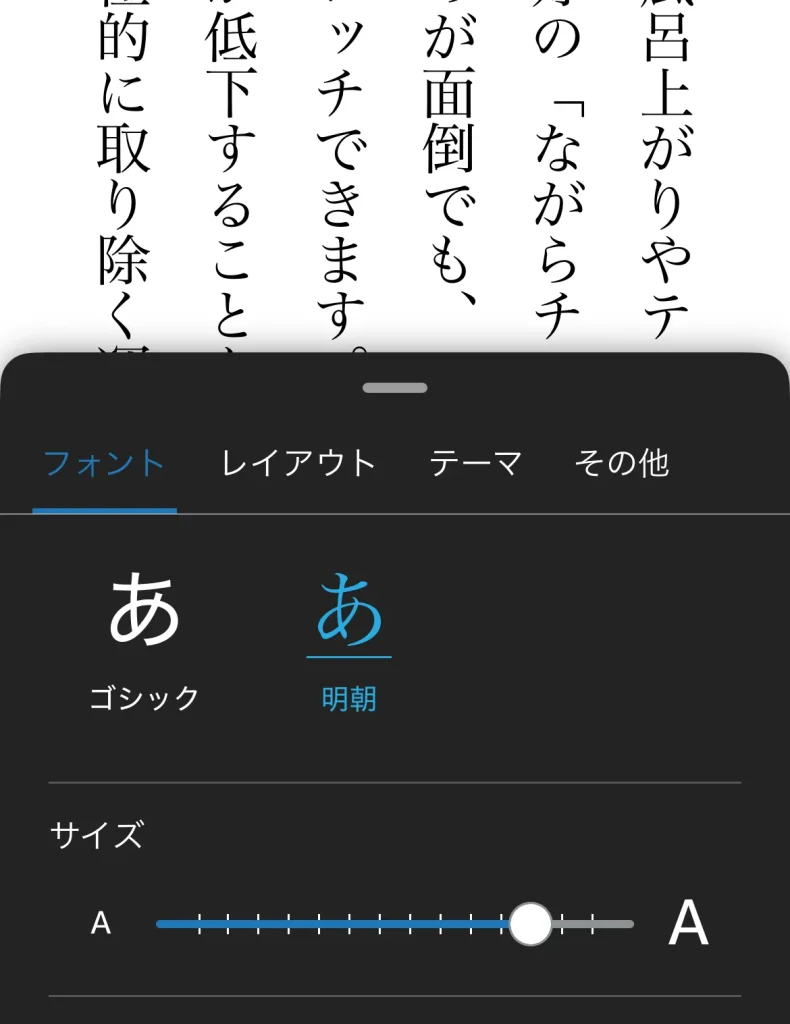
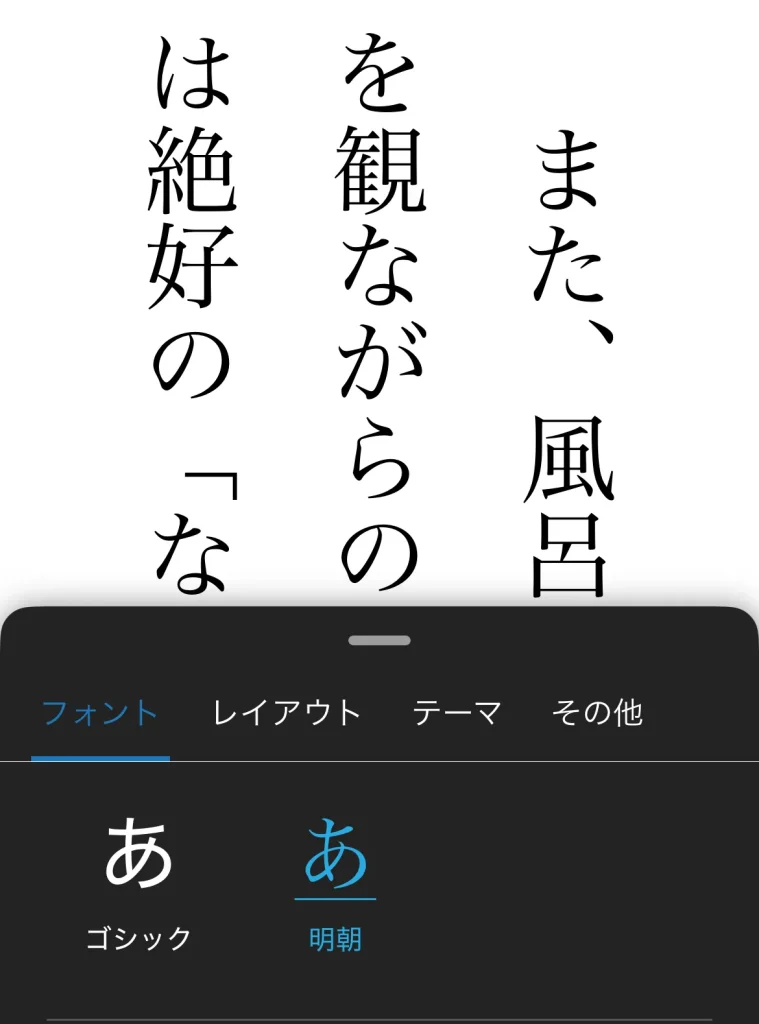
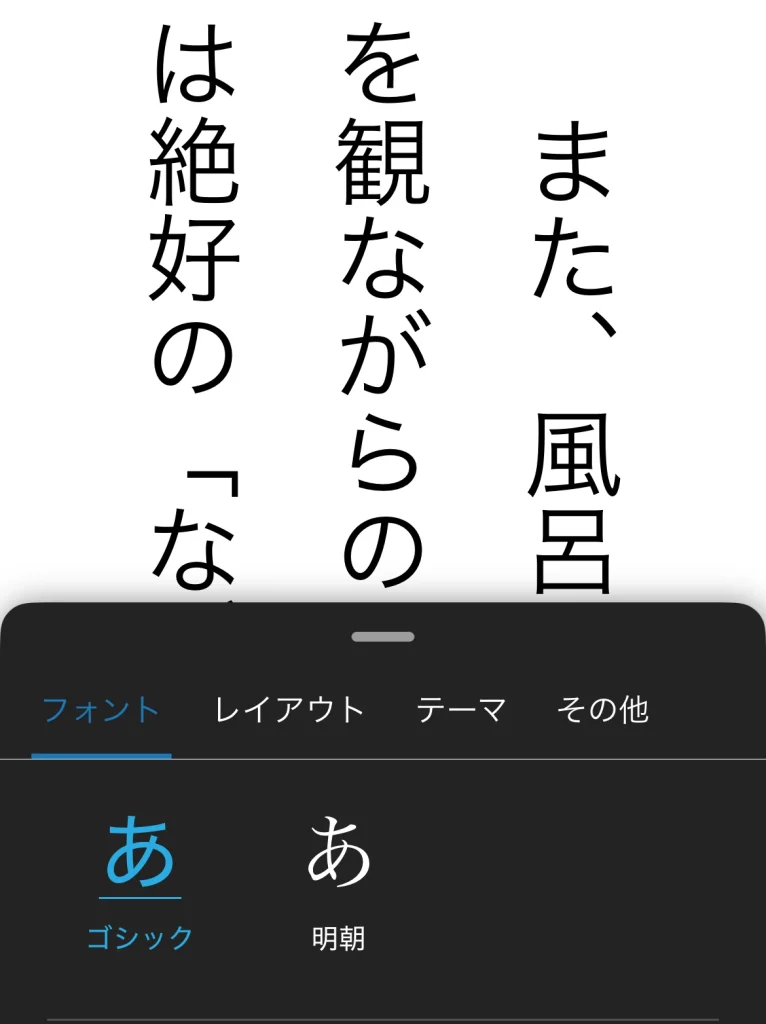
Kindleでは、文字の大きさやフォントを自分好みに調整できます。
小さめの文字でページをたくさん表示したいときも、ゆったり読みたいときも、その場でサッと変更できるのが便利です。
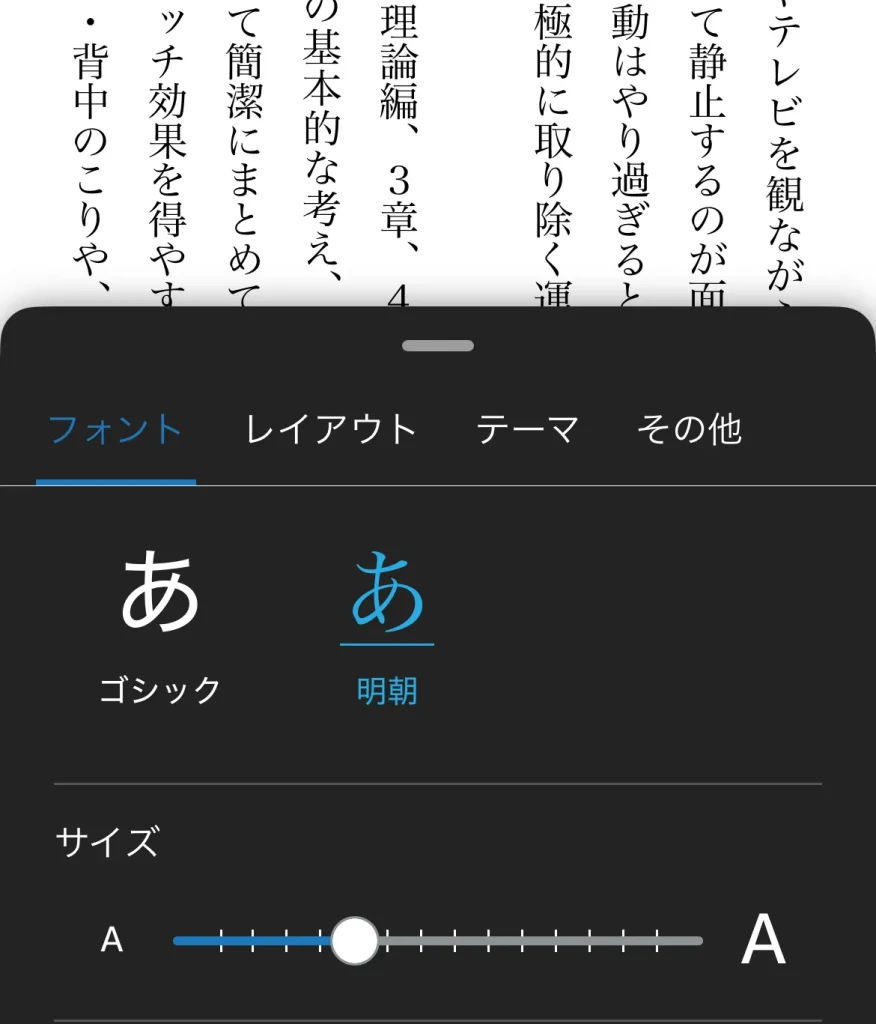
また、紙の本では味わえない「自分にぴったりの読みやすさ」を簡単に作ることができるため、長時間の読書でも目が疲れにくく、ストレスなく読み進められます。
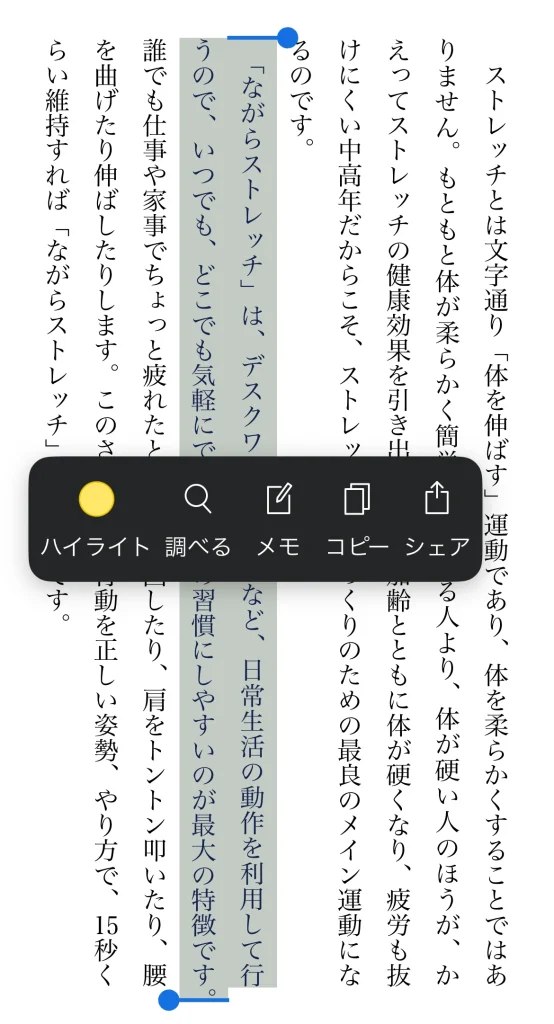
気になる文章を指でなぞるだけで、簡単にハイライト(マーカー)をつけられます。
紙の本のようにペンを持つ必要がなく、読みながら直感的に操作できるので便利です。
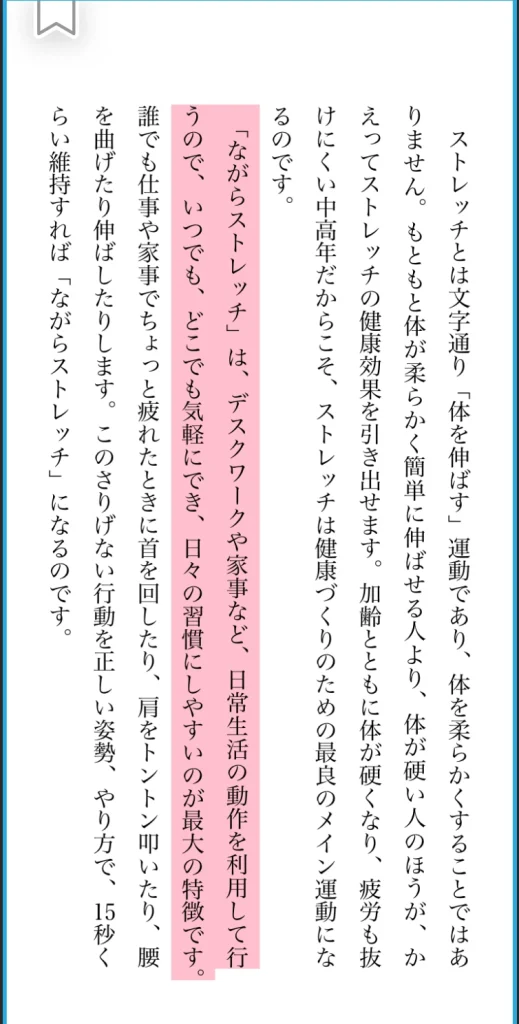
たとえば、重要なポイントは黄色で、心に残った言葉はピンクで色分けするなど、色ごとに意味を分けて整理することもできます。
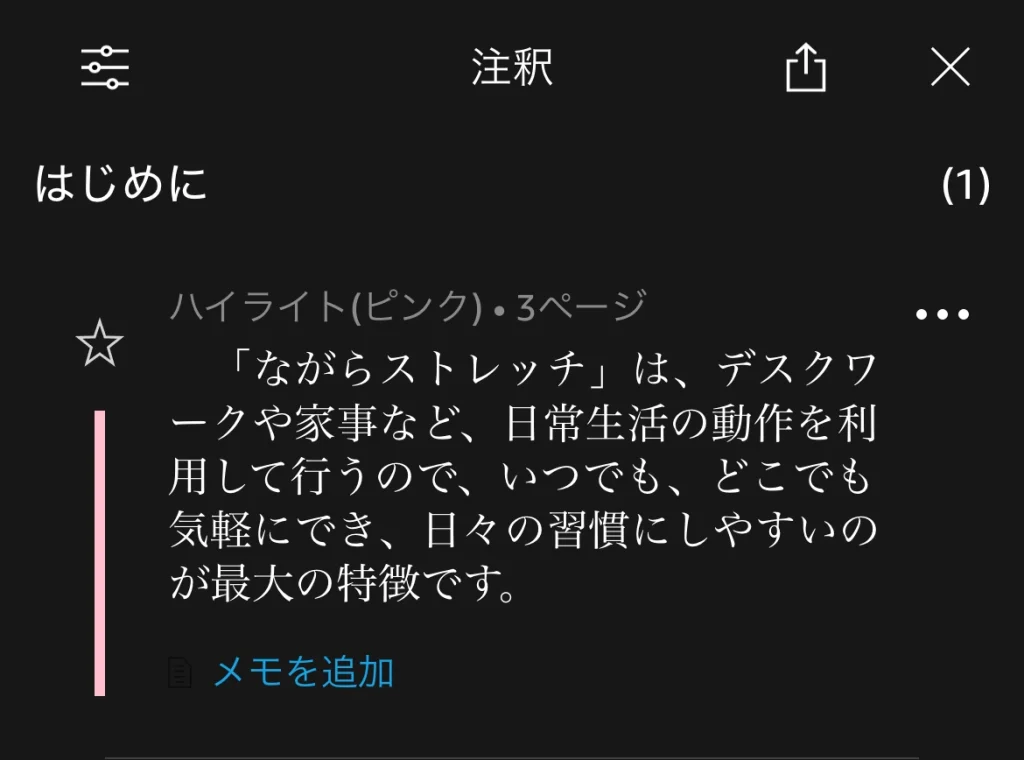
さらに、ハイライトした部分だけを一覧でパッと見返せるので、重要箇所の振り返りや読書メモとしても重宝します。
知らない単語を長押しすると、その場ですぐに意味が表示されます。
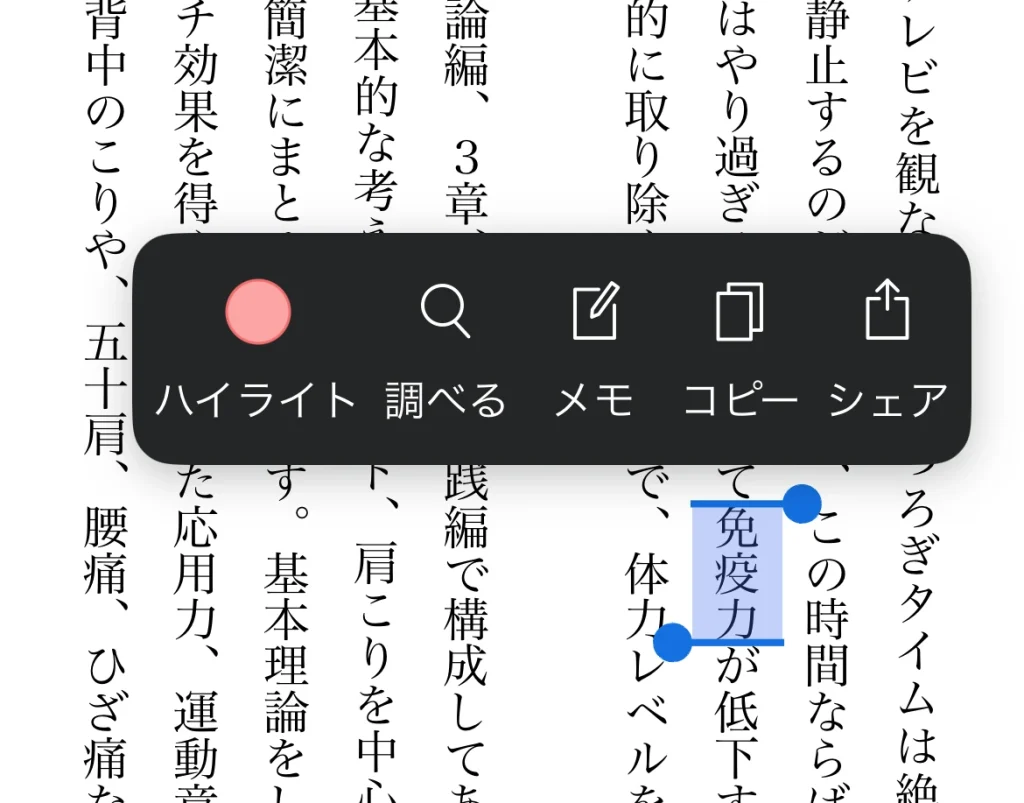
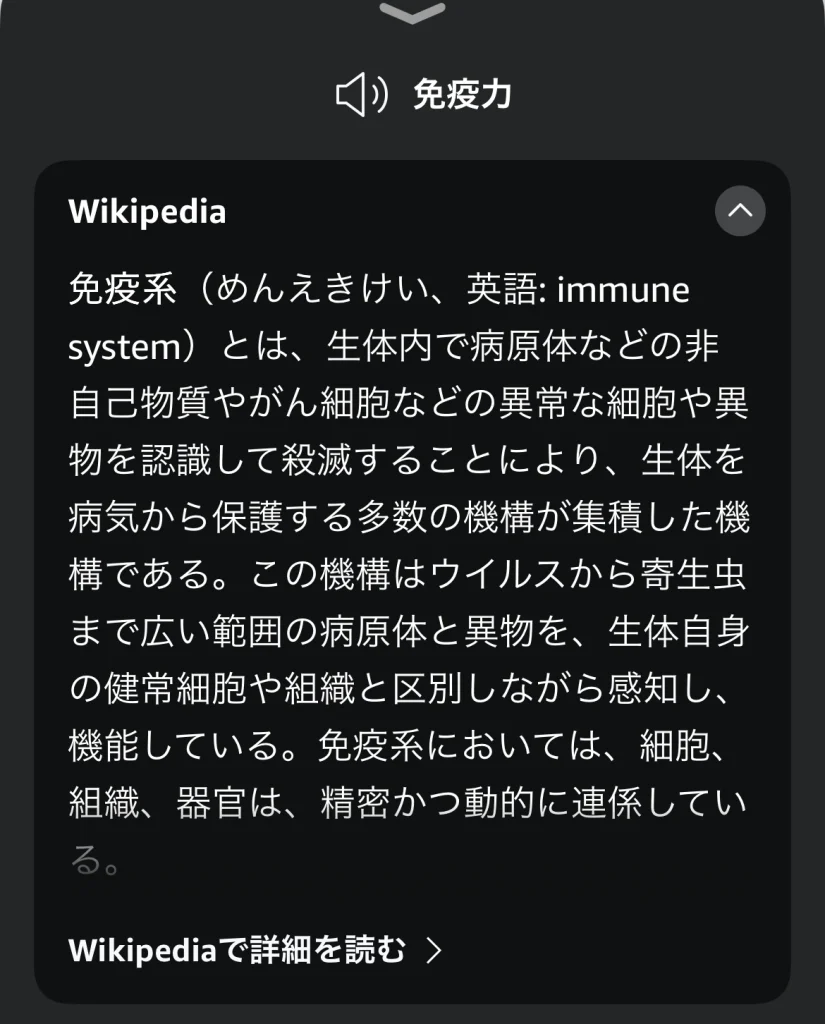
また、英語の本を読むときは、英和辞典や英英辞典が自動的に参照されるため、わざわざ別の辞書アプリを開く手間がありません。
文章の流れを止めることなく内容を理解できるため、語学学習においても非常に便利です。
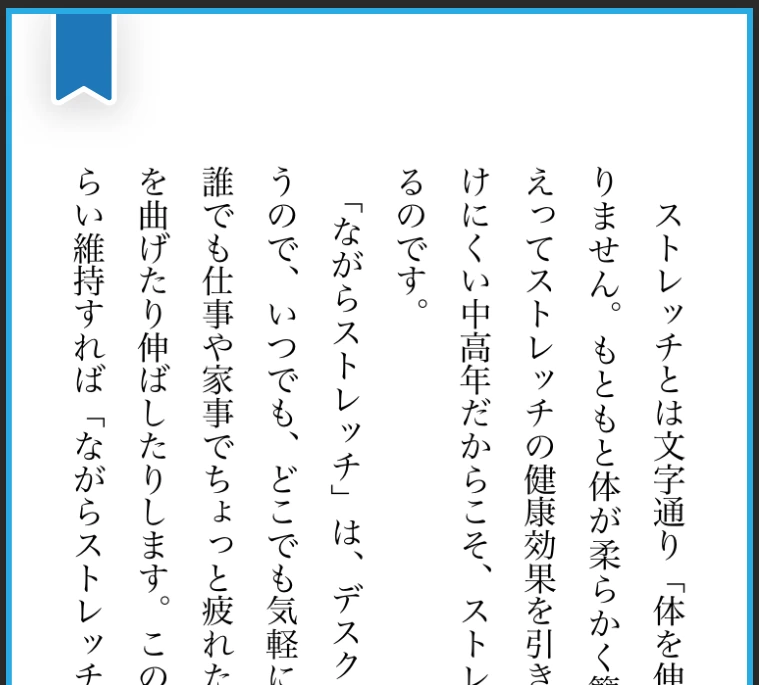
読みかけのページにはワンタップでしおりを挟めます。
紙のしおりのように落ちてしまう心配がなく、複数のしおりを使い分けられるのも便利です。
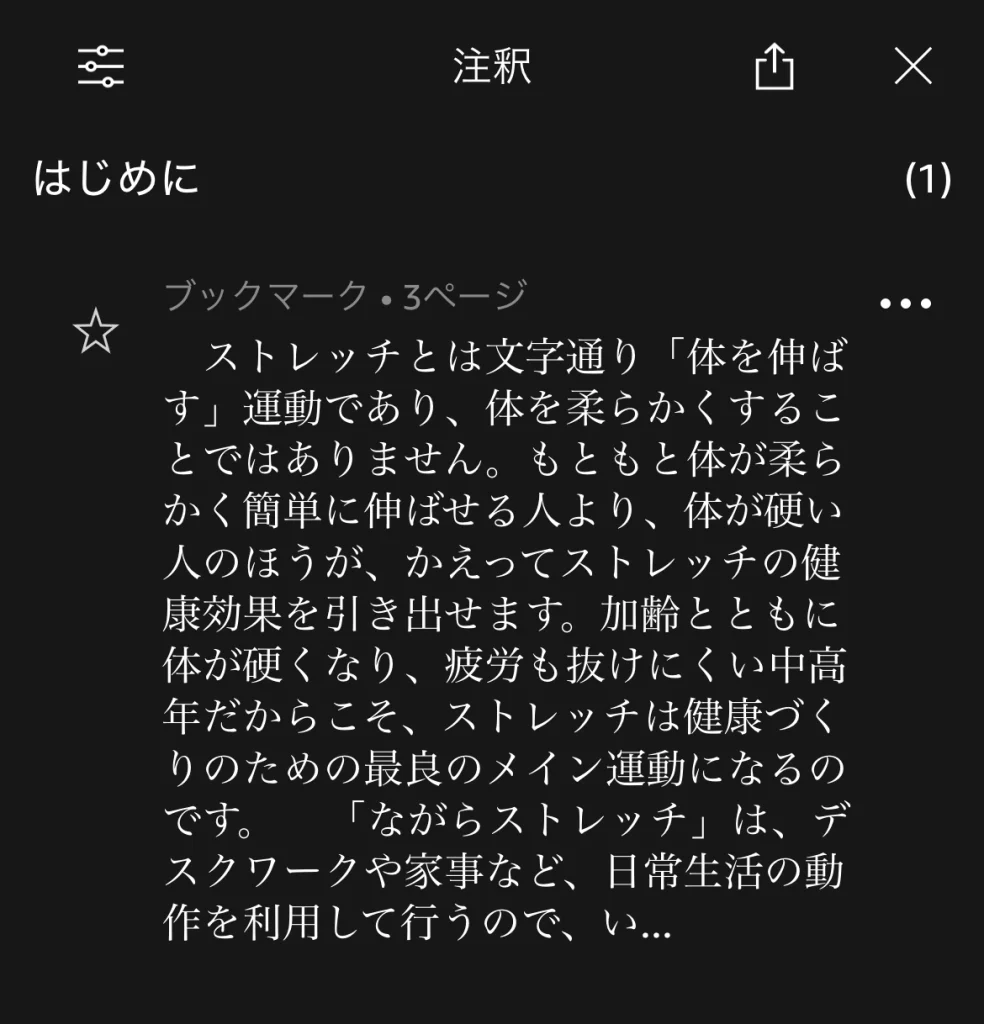
たとえば、あとで読み返したい部分にしおりを挟んだり、勉強用に章ごとに整理したりと、さまざまな使い方ができます。
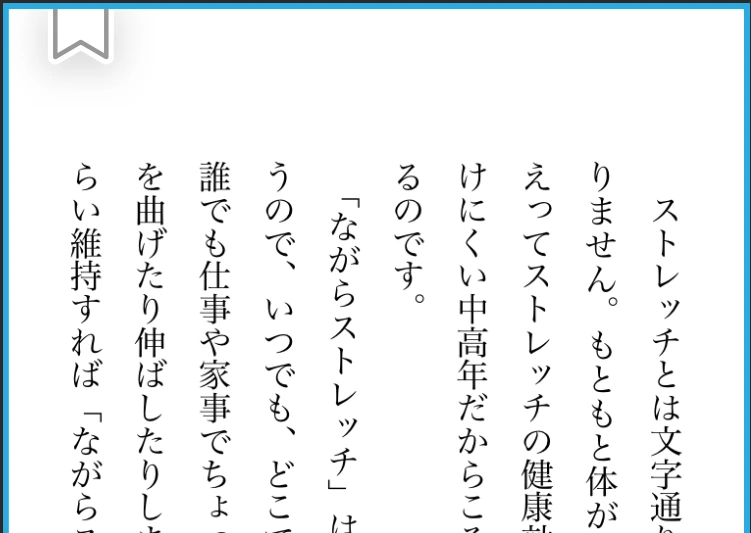
また、しおり一覧から目的の位置へすぐにジャンプできるため、ページ移動もスムーズです。
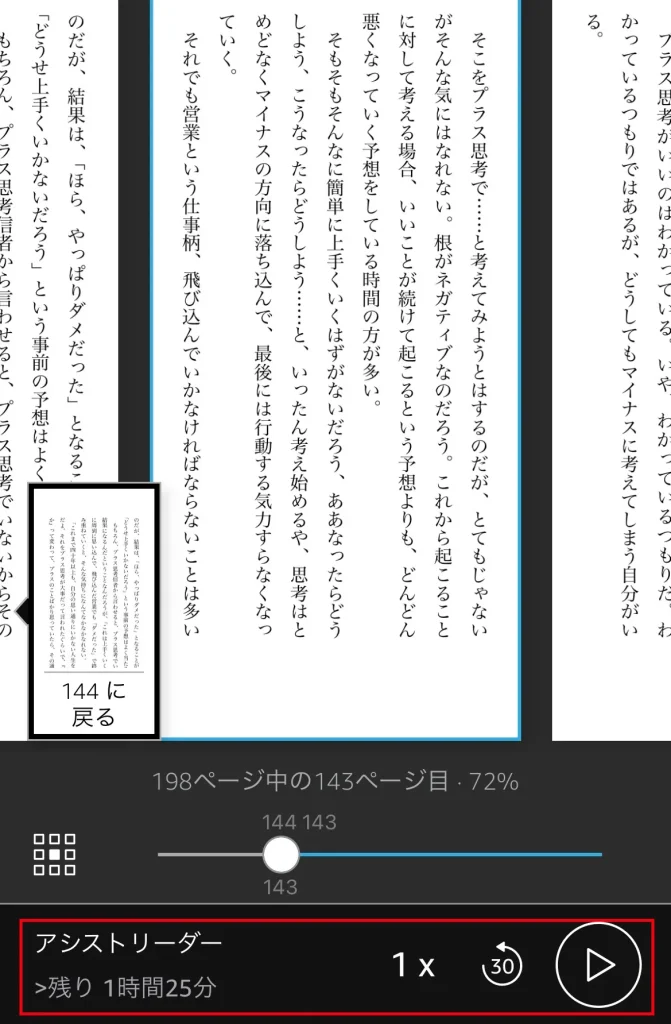
Kindle端末の場合は「VoiceView」を、Kindleアプリの場合は「アシストリーダー」を設定することで、端末が文章を読み上げてくれます。
料理中や運転中など手が離せないときでも「ながら読書」ができるのが魅力です。
また、画面を長時間見て目が疲れたときにも役立つ機能です。
目次を表示すると、章ごとのタイトルを一覧で確認できます。
気になる章をタップすると、その章へ移動できる仕組みです。
そのため、ビジネス書で特定の項目だけを読みたい場合や、参考書で該当する章をすぐに探したいときに役立ちます。
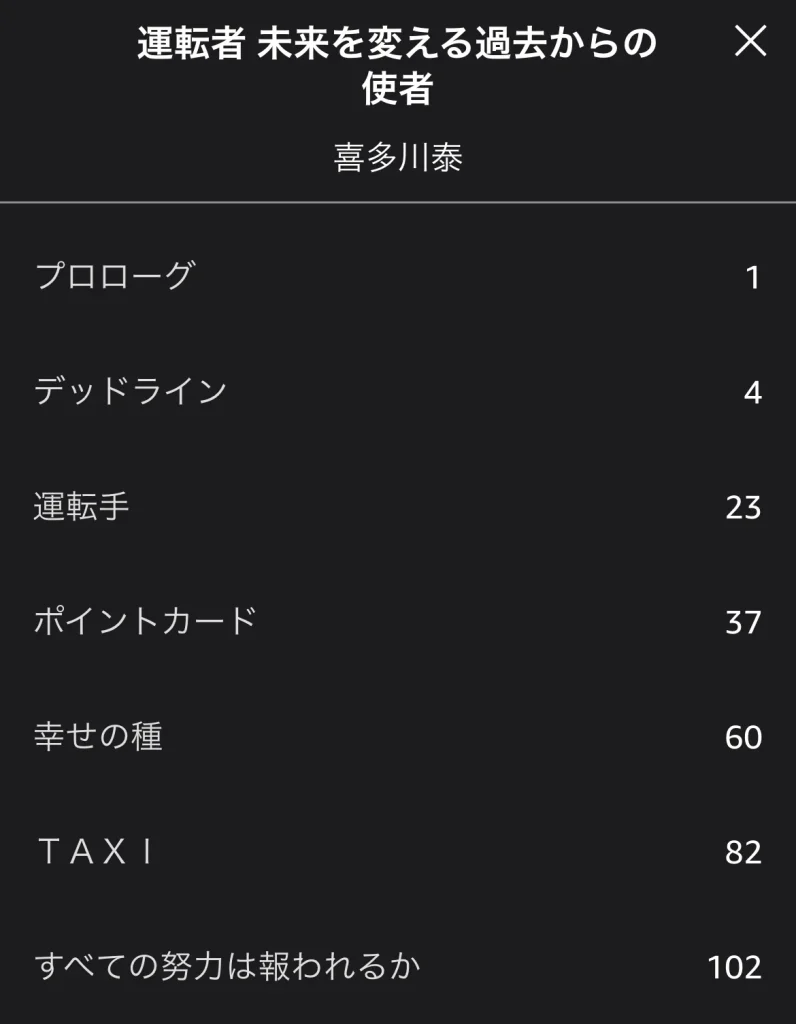
また、本の厚みが増すほど、この機能の便利さを一層実感できるはずです。
\ Amazonセール開催中! /
Kindleユーザーであれば、月額980円で500万冊以上の幅広いジャンルの本が読み放題になる「Kindle Unlimited」は、ぜひ活用したいサービスといえます。
小説、ビジネス書、雑誌、漫画など多彩なラインナップが揃っており、好きなだけ楽しむことができます。
また、作品を端末にダウンロードしておけば、オフラインでも読書が可能です。
特に、毎月1冊以上本を購入している方には、ほぼ確実に元が取れるため、加入する価値が高いといえます。
多くの本は1冊1,000円前後なので、1冊読むだけで月額料金をカバーできる計算になります。
【あわせて読みたい】Kindle Unlimitedの料金はいくら?支払い方法や注意点について解説!
さらに、30日間の無料体験が用意されているため、まずはノーリスクで、自分に合うサービスかどうか試せるのも大きなメリットです。
万が一気に入らなかった場合も、期間中に解約すれば料金はかからないため、気軽に始められます。
そのうえ、スマホやタブレット、パソコン、Kindle端末など複数のデバイスで利用できるので、場所やシーンを選ばず快適に読書を楽しめる点も大きな魅力です。
\ 今なら、1ヶ月無料でお試し可能! /
※無料体験中の解約なら0円!
【あわせて読みたい】Kindle Unlimitedとはどんなサービス?特徴やメリット・デメリットを紹介!
Kindle Unlimitedは「読む読書」、オーディブルは「聴く読書」として、多くの人に知られています。
Kindle Unlimitedは、自分のペースでじっくりと文字の世界に浸り、時間をかけてたくさんの本を読み進めたい人におすすめのサービス。
一方、Audibleは、通勤や家事、運動中など、何かをしながら使う「ながら時間」を読書の時間に変えられるサービスです。
そのため、これまで本を読むのが難しかったような日常のすき間時間でも、音声を使えば手軽に情報を得ることができます。
Kindle UnlimitedとAudibleは、どちらも魅力的なサービスです。
自分のライフスタイルや読書の目的に合わせて選ぶことで、無理なく知識や読書の楽しみをさらに広げることができるでしょう。
【合わせて読みたい】AudibleとKindle Unlimitedを徹底比較!どっちが向いている?

はい、「Kindleアプリ」と「Kindleストア内の無料本」は0円で使えます。
ビジネスやマンガ、文学といったさまざまなジャンルを含む、60,000 冊以上の本が無料(2025年11月時点)。
ただし、「無料本」には、夏目漱石や太宰治など著作権が消滅した作家の作品や、著者や出版社がプロモーションや販売促進を目的として、期間限定で無料提供している本(第1巻のみ)が多いという特徴があります。
そのため、さまざまなジャンルの本をしっかり楽しみたい人にとっては物足りないでしょう。
ちなみに、すでに Amazon の Prime 会員であれば、「Prime Reading」を無料で利用できます。
はい、KindleはiPhoneで読み上げることができます。
iPhoneに標準搭載されている「読み上げ機能(VoiceOver・読み上げコンテンツ)」を使うことで、Kindleアプリで表示しているテキストを音声で読み上げることができます。
ただし、次の注意点があります。
読み上げに対応しているかどうかは書籍ごとに異なります。
そのため、Kindleストアの商品ページの登録情報で、「Text-to-Speech(テキスト読み上げ機能)が有効になっているかどうか」を、購入前に確認しておきましょう。
ここが「有効になっていません」と表示されている本は、iPhone側の設定をしても読み上げできません。
Kindleの読み上げ機能に関して、詳しくはこちらの記事で解説しています。
いいえ。Kindleアプリ(iPhone版・Android版)からは、Kindle本の購入やKindle Unlimitedへの登録はできません。
これは、Amazonがアプリ内課金(IAP)を避けるために採用している仕様です。
ただし、すでにKindle UnlimitedやPrime Readingに登録している場合や、これらのサービスの対象となっている本については、アプリ内で「読む」を開始できます。
アプリでは有料の本は購入できませんが、スマホ(Safari / Chrome)やPCのブラウザからなら購入できます。
はい、PCやブラウザでもKindle本を読むことは可能です。Amazonが提供している「Kindle Cloud Reader」を利用すれば、インターネットに接続されたパソコンやタブレット、スマートフォンのブラウザからKindle本を読むことができます。
ただし、すべてのKindle本がブラウザで読めるわけではありません。
出版社や著者の設定、または電子書籍の保護機能(DRM)の影響で、ブラウザでは読めない本も一部あります。
そのため、Kindle Cloud Readerは補助的な方法として活用し、基本的には専用端末やアプリで読むことをおすすめします。
Kindle Cloud Readerは補助的な方法として活用し、基本的には専用端末やアプリで読むことをおすすめします。
\ Amazonセール開催中! /
Kindleと組み合わせて「耳でも本を聴く」読書スタイルに興味がある方は、オーディブルを3年間使ってみた感想もあわせてご覧ください。Kindle Unlimitedとの違いや使い分けについても解説しています。

本記事では、AmazonのKindle(キンドル)の基本から、アプリと専用端末を使った具体的な操作方法、そしてKindle本の購入手順までを詳しく解説しました。
これで、「Kindleってどう使うの?」という最初の不安は解消され、スムーズに電子書籍を始められるはずです。
Kindleの主なポイントを再確認しましょう。
もしこれからKindleを本格的に楽しみたいなら、月額980円で500万冊以上が読み放題になる「Kindle Unlimited」の活用を強くおすすめします。
特に、毎月1冊以上本を買う方なら、30日間の無料体験でノーリスクで試す価値は十分にあります。
この機会に、ご自身のライフスタイルに合ったデバイスを選び、Kindleで手軽で快適な読書ライフを始めてみましょう!
\ Amazonセール開催中! /
キクヨム編集部|Kindle歴8年・Kindle Paperwhite/Oasis/Scribeの3端末を実機所有。年間200冊以上をKindleで読書し、Kindle Unlimitedも4年継続利用中。本記事のスクリーンショットはすべて実機で撮影しています。最終更新:2026年5月。
Audible 1ヶ月無料キャンペーン 開催中!
えっ、1ヶ月タダで本が聴ける!?
プライム会員だけの特典で、Audibleプレミアムプランが今なら無料です!
今すぐ無料で始めてみましょう!
\ 今だけ、無料体験期間が1ヶ月に延長中! /
※無料体験中の解約なら0円!